518J-01F
[macOS] 사용자 정의 용지 크기 구성
아래 절차에 따릅니다.
참고
컴퓨터 환경과 다음 조건에 따라 화면과 작업이 다를 수 있습니다.
사용하는 디바이스 및 디바이스 설정, 펌웨어 버전, 옵션 구성
사용하는 드라이버 및 드라이버 버전
1
응용 프로그램의 인쇄 메뉴를 선택합니다.
2
표시된 대화 상자에서 [프린터]에서 사용하는 디바이스를 선택합니다.
3
팝업 메뉴의 [용지 크기]에서 [사용자 설정 크기 관리]를 선택합니다.
4
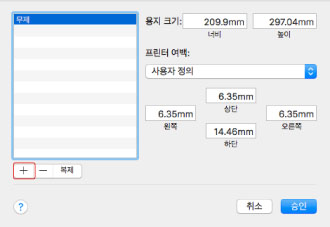
표시된 대화 상자의 하단에서 [+]를 클릭합니다.
5
[용지 크기]와 [프린터 여백]을 구성합니다.
필요할 경우 사용자 정의 용지 크기의 이름을 변경합니다.
[용지 크기]
용지의 가로 및 세로 길이를 설정합니다.
인쇄할 수 있는 용지 크기는 사용하는 디바이스에 따라 다릅니다. 자세한 내용은 디바이스 설명서를 참조하십시오.
[프린터 여백]
여백 폭을 설정합니다.
팝업 메뉴에서 선택한 디바이스에 맞는 여백을 설정할 수도 있습니다.
6
대화 상자에서 [승인]을 클릭합니다.
참고
설정된 사용자 정의 용지 크기가 [용지 프린트 방식] 패널의 [대상 용지 크기]에 표시되지 않으면 위 절차의 [용지 크기] 또는 [프린터 여백]에서 크기를 변경합니다.