518J-001
[Windows] USB로 연결된 디바이스가 자동으로 인식되지 않음
설치할 디바이스가 자동으로 인식되지 않는다면 디바이스 전원 또는 USB 케이블 연결 등에 문제가 있을 수 있습니다.
다음을 확인하여 문제를 해결하십시오.
참고
컴퓨터 환경과 다음 조건에 따라 화면과 작업이 다를 수 있습니다.
사용하는 디바이스 및 디바이스 설정, 펌웨어 버전, 옵션 구성
사용하는 드라이버 및 드라이버 버전
디바이스가 켜져 있습니까?
디바이스를 켜십시오.
USB 케이블이 제대로 연결되어 있습니까?
USB 케이블을 사용하여 컴퓨터와 디바이스를 제대로 연결해야 합니다. USB 케이블의 평평한 쪽을 컴퓨터에 연결하고, 사각형 쪽을 디바이스에 연결합니다.

컴퓨터 쪽

디바이스 쪽
참고
USB 2.0을 지원하는 케이블을 사용하십시오. 사용하는 디바이스에 USB 케이블이 없으면 하나를 준비하십시오.
USB 케이블을 연결하면 드라이버가 제대로 설치되지 않았다는 화면이 표시될 수 있습니다. 이 경우에는 [취소]를 클릭하여 화면을 닫으십시오.
디바이스가 켜진 상태에서 드라이버를 설치했습니까?
디바이스가 켜진 상태에서 드라이버를 설치할 경우 디바이스가 인식되지 않습니다.
아래 절차에 따라 디바이스를 끈 상태에서 드라이버를 설치하십시오.
1
디바이스를 끄십시오.
2
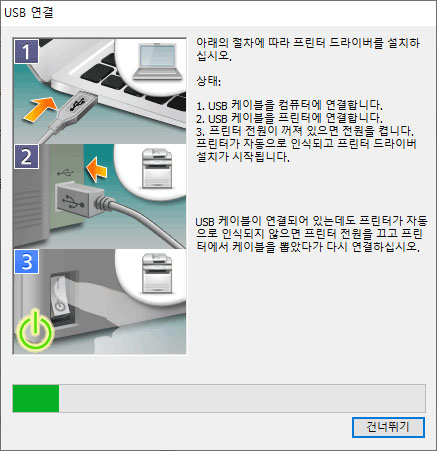
다음 화면이 표시되면 USB 케이블을 사용하여 디바이스와 컴퓨터를 연결하고 → 디바이스를 켭니다.
USB 등급 드라이버가 설치되어 있습니까?
USB 등급 드라이버를 설치할 경우 설치 중에 디바이스가 자동으로 인식되지 않습니다. USB 등급 드라이버를 삭제하고 드라이버를 다시 설치하십시오.
선행 조건
디바이스가 켜져 있어야 합니다.
디바이스와 컴퓨터가 제대로 연결되어 있어야 합니다.
1
[ ]를 오른쪽 클릭하고 → 표시된 메뉴에서 [장치 관리자]를 선택합니다.
]를 오른쪽 클릭하고 → 표시된 메뉴에서 [장치 관리자]를 선택합니다.2
[범용 직렬 버스 컨트롤러] 또는 [기타 장치]에서 대상 디바이스의 이름을 오른쪽 클릭하고 → 팝업 메뉴에서 [디바이스 제거]를 선택합니다.
중요
USB 등급 드라이버 이외의 드라이버는 삭제하지 마십시오. 실수로 삭제할 경우 운영 체제가 제대로 작동하지 못할 수 있습니다.
3
제거 프로세스를 확인하는 대화 상자가 표시되면 디바이스 이름을 확인하고 → [확인]을 클릭합니다.
4
컴퓨터에서 USB 케이블을 분리하고 → 컴퓨터를 다시 시작합니다.
5
드라이버를 제거하고 → 드라이버를 다시 설치합니다.
드라이버가 제대로 설치되지 않은 경우에는 제거한 후에 다시 설치해야 합니다.
디바이스가 USB로 연결된 상태로 드라이버를 설치하는 방법에 대한 자세한 내용은 프린터 드라이버 설명서를 참조하십시오.