518L-001
[Windows] Via USB aangesloten apparaten worden niet automatisch herkend
Als het te installeren apparaat niet automatisch wordt herkend, is er misschien een probleem met de stroomvoorziening van het apparaat of de USB kabelverbinding, enzovoort.
Controleer het volgende om het probleem op te lossen.
OPMERKING
Schermen en handelingen kunnen verschillen, afhankelijk van de computeromgeving en de volgende omstandigheden.
Het apparaat dat u gebruikt en de instellingen ervan, firmwareversie, en optieconfiguratie
Het stuurprogramma dat u gebruikt en de versie ervan
Staat het apparaat AAN?
Zet het apparaat AAN.
Is de USB-kabel goed aangesloten?
De computer en het apparaat moeten correct zijn verbonden met behulp van een USB kabel. Sluit het platte einde van de USB-kabel aan op de computer en sluit het vierkante einde aan op het apparaat.

Computerzijde

Apparaatzijde
OPMERKING
Gebruik een kabel die USB 2.0 ondersteunt. Als het apparaat zonder USB-kabel werd geleverd, zorg er dan voor dat u er een bij de hand heeft.
Als de USB kabel is aangesloten, kan er een scherm verschijnen dat het stuurprogramma niet correct is geïnstalleerd. In dat geval klikt u op [Annuleren] om het scherm te sluiten.
Werd het stuurprogramma geïnstalleerd terwijl het apparaat AAN stond?
Als het stuurprogramma werd geïnstalleerd terwijl het apparaat AAN stond, wordt het apparaat niet herkend.
Zorg ervoor dat het apparaat UIT staat en installeer het stuurprogramma met behulp van onderstaande procedure.
1
Zet het apparaat UIT.
2
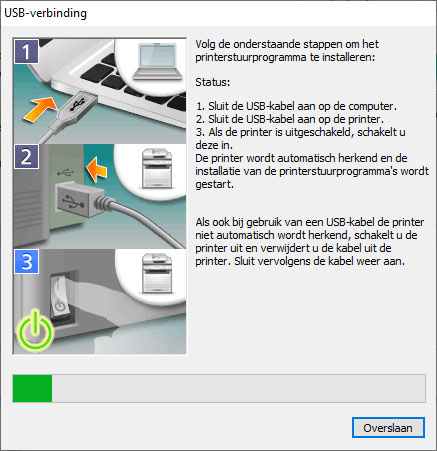
Als het volgende scherm verschijnt, sluit dan het apparaat aan met een USB-kabel → zet het apparaat AAN.
Is een USB-stuurprogramma geïnstalleerd?
Als een USB-stuurprogramma is geïnstalleerd, kan het apparaat tijdens installatie niet automatisch worden herkend. Verwijder het USB-stuurprogramma en installeer het stuurprogramma opnieuw.
Voorwaarden
Het apparaat is ingeschakeld
Het apparaat en de computer zijn correct aangesloten
1
Klik met de rechtermuisknop op [ ] → selecteer [Apparaatbeheer] uit het weergegeven menu.
] → selecteer [Apparaatbeheer] uit het weergegeven menu.2
Klik met de rechtermuisknop op de naam van het apparaat in [Universal Serial Bus-controllers] of [Andere apparaten] → selecteer [Apparaat verwijderen] uit het pop-upmenu.
BELANGRIJK
Zorg ervoor dat u naast USB stuurprogramma's geen andere onderdelen verwijdert. Als u abusievelijk iets anders verwijdert, werkt het besturingssysteem misschien niet correct.
3
Als het dialoogvenster verschijnt om het verwijderen te bevestigen, bevestig dan de apparaatnaam → klik op [OK].
4
Maak de USB-kabel los van de computer → start de computer opnieuw.
5
Verwijder het stuurprogramma → installeer het stuurprogramma opnieuw.
Als een stuurprogramma niet correct is geïnstalleerd, moet u het verwijderen voordat u het opnieuw installeert.
Raadpleeg de handleiding van het printerstuurprogramma voor meer informatie over het installeren van het stuurprogramma terwijl het apparaat is aangesloten via USB.