519F-00A
[Windows] A densidade de impressão está muito clara
Ajuste a densidade do toner e realize a impressão novamente.
NOTA
As telas e operações podem diferir, dependendo do ambiente do seu computador e das seguintes condições.
O dispositivo que você está usando e suas configurações, versão de firmware e configurações opcionais
O driver que você está usando e suas versões
1
Selecione o menu de impressão do aplicativo.
2
Na tela de impressão exibida, selecione o dispositivo que você está usando → clique em [Preferências].
"Propriedades da impressora" ou "Propriedades" pode ser exibido, dependendo do aplicativo.
3
Exiba a folha [Qualidade] da tela de configurações de impressão.
4
Na folha [Qualidade], clique em [Configurações avançadas].
5
Na caixa de diálogo [Configurações avançadas], selecione [Lista de configurações]  [Densidade do toner] [Ajustar] → clique em [Detalhes].
[Densidade do toner] [Ajustar] → clique em [Detalhes].6
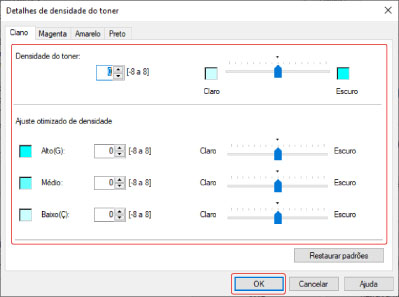
Ajuste a densidade de cada cor → clique em [OK].
Ao executar a impressão em preto e branco, apenas [Preto] pode ser ajustado.
Em [Ajuste otimizado de densidade], você pode ajustar a densidade do toner para cada nível de densidade.
7
Na caixa de diálogo [Configurações avançadas], clique em [OK].