519F-001
[Windows] Dispositivos conectados via USB não são automaticamente reconhecidos
Se o dispositivo a ser instalado não for reconhecido automaticamente, pode haver um problema com a alimentação do dispositivo ou a conexão do cabo USB, etc.
Verifique o seguinte para resolver o problema.
NOTA
As telas e operações podem diferir, dependendo do ambiente do seu computador e das seguintes condições.
O dispositivo que você está usando e suas configurações, versão de firmware e configurações opcionais
O driver que você está usando e suas versões
O dispositivo está ligado?
Ligue o dispositivo.
O cabo USB está corretamente conectado?
O computador e o dispositivo devem estar conectados corretamente usando um cabo USB. Conecte o lado plano do cabo USB ao computador e o lado quadrado ao dispositivo.

Lado do computador

Lado do dispositivo
NOTA
Use um cabo que suporte o USB 2.0. Se o cabo USB não estiver incluído no dispositivo que você está usando, prepare um cabo.
Quando o cabo USB é conectado, aparece uma tela indicando que o driver não foi instalado corretamente. Neste caso, clique em [Cancelar] para fechar a tela.
O driver foi instalado com o dispositivo ligado?
O dispositivo não será reconhecido se o driver for instalado com o dispositivo ligado.
Siga o procedimento abaixo para instalar o driver com o dispositivo desligado.
1
Desligue o dispositivo.
2
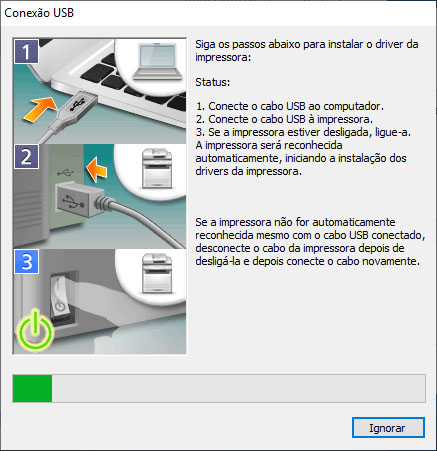
Quando a tela a seguir for exibida, conecte o dispositivo e o computador com um cabo USB → ligue o dispositivo.
O driver de classe USB foi instalado?
O dispositivo não pode ser reconhecido automaticamente durante a instalação se um driver de classe USB estiver instalado. Reinstale o driver depois de excluir o driver de classe USB.
Pré-requisitos
O dispositivo está ligado
O dispositivo e o computador estão corretamente conectados
1
Clique com o botão direito do mouse em [ ] → selecione [Gerenciador de Dispositivos] no menu exibido.
] → selecione [Gerenciador de Dispositivos] no menu exibido.2
Clique com o botão direito do mouse no nome do dispositivo de destino em [Controladores USB (barramento serial universal)] ou [Outros dispositivos] → selecione [Desinstalar dispositivo] no menu exibido.
IMPORTANTE
Não exclua outros drivers além do driver de classe USB. Se você acidentalmente excluir um driver, o sistema operacional pode não funcionar corretamente.
3
Quando for exibida a caixa de diálogo de confirmação do processo de instalação, confirme o nome do dispositivo → clique em [OK].
4
Desconecte o cabo USB do computador → reinicie o computador.
5
Desinstale o driver → reinstale o driver.
Se um driver não estiver instalado corretamente, será necessário desinstalá-lo antes de reinstalá-lo.
Para obter detalhes sobre o método de instalação de driver com um dispositivo conectado via USB, consulte o manual do driver da impressora.