519H-001
[Windows] Устройства, подключенные по USB, не распознаются автоматически
Если устанавливаемое устройство не распознается автоматически, возможны неполадки с питанием устройства, подключением USB-кабеля и т. п.
Для устранения неполадки проверьте следующее.
ПРИМЕЧАНИЕ
Экраны и операции могут отличаться в зависимости от среды компьютера и указанных ниже условий.
Используемое устройство и его настройки, версия встроенного программного обеспечения и конфигурация дополнительных модулей
Используемый драйвер и его версия
Включено ли устройство?
Включите устройство.
Правильно ли подключен USB-кабель?
Компьютер и устройство должны быть правильно подключены с помощью USB-кабеля. Подключите плоский разъем USB-кабеля к компьютеру, а квадратный разъем — к устройству.

Сторона компьютера

Сторона устройства
ПРИМЕЧАНИЕ
Используйте кабель, поддерживающий стандарт USB 2.0. Если USB-кабель не входит в комплект поставки используемого устройства, подготовьте кабель.
При подключении USB-кабеля может отображаться экран с уведомлением о том, что драйвер не был правильно установлен. В таком случае нажмите [Отмена], чтобы закрыть экран.
Не устанавливался ли драйвер при включенном устройстве?
Устройство не будет распознано, если драйвер устанавливался при включенном устройстве.
В соответствии с приведенной ниже процедурой установите драйвер при выключенном устройстве.
1
Выключите устройство.
2
Когда появится следующий экран, подключите устройство к компьютеру при помощи USB-кабеля → включите устройство.
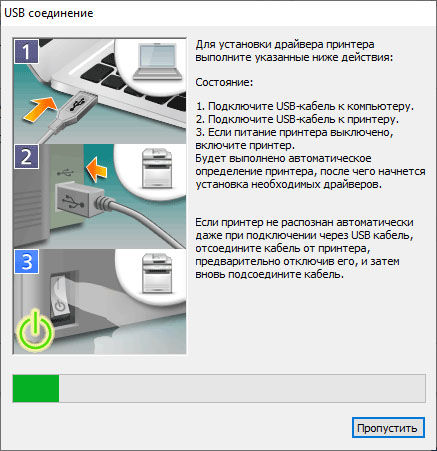
Не установлен ли драйвер класса USB?
Автоматическое распознавание устройства во время установки невозможно, если установлен драйвер класса USB. Установите другой драйвер после удаления драйвера класса USB.
Предварительные условия
Устройство включено
Устройство правильно подключено к компьютеру
1
Щелкните правой кнопкой мыши [ ] → выберите [Диспетчер устройств] в открывшемся меню.
] → выберите [Диспетчер устройств] в открывшемся меню.2
Щелкните правой кнопкой мыши целевое устройство в разделе [Контроллеры USB] или [Другие устройства] → выберите [Удалить устройство] во всплывающем меню.
ВАЖНО
Не удаляйте никаких других драйверов, кроме драйвера класса USB. Если случайно удалить другой драйвер, может быть нарушена работоспособность операционной системы.
3
Когда появится диалоговое окно с запросом подтверждения процесса удаления, проверьте название устройства → щелкните [ОК].
4
Отсоедините USB-кабель от компьютера → перезагрузите компьютер.
5
Удалите драйвер → заново установите драйвер.
Если драйвер не был правильно установлен, необходимо удалить драйвер перед его повторной установкой.
Подробнее о способе установки драйвера с подключенным по USB устройством см. в руководстве по эксплуатации драйвера принтера.