51A8-001
[Windows] Enheter som är anslutna med USB identifieras inte automatiskt
Om enheten som ska installeras inte identifieras automatiskt kan det t.ex. bero på problem med strömförsörjningen till enheten eller USB-anslutningen.
Kontrollera följande för att lösa problemet.
OBS!
Aktuella skärmbilder och funktioner kan variera beroende på datormiljö och följande villkor.
Den enhet du använder och dess inställningar, firmwareversion och valda alternativ
Aktuell drivrutin och dess version
Är enheten påslagen?
Starta enheten.
Är USB-kabeln rätt ansluten?
Datorn och enheten måste vara rätt anslutna med en USB-kabel. Anslut den platta kontakten på USB-kabeln till datorn och den fyrkantiga kontakten till enheten.

Datorsidan

Enhetssidan
OBS!
Använd en kabel med stöd för USB 2.0. Införskaffa en USB-kabel om sådan inte medföljer.
När du ansluter USB-kabeln visas en skärm med ett meddelande om att drivrutinen inte är rätt installerad. Klicka i detta fall på [Avbryt] för att stänga skärmen.
Installerades drivrutinen när enheten var påslagen?
Det kan hända att enheten inte identifieras om du installerar drivrutinen med skrivaren påslagen.
Följ anvisningarna nedan för att installera drivrutinen med enheten avstängd.
1
Stäng av enheten.
2
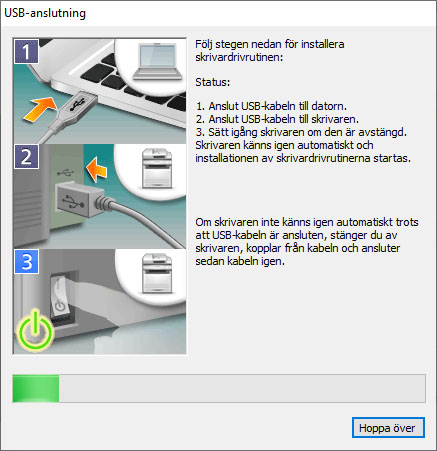
När följande skärm visas ansluter du skrivaren till datorn med en USB-kabel → starta enheten.
Är en USB-klassdrivrutin installerad?
Enheten går inte att identifiera automatiskt under installationen om en USB-klassdrivrutin har installerats. Ta bort USB-klassdrivrutinen och installera sedan om drivrutinen.
Förutsättningar
Enheten är påslagen
Enheten och datorn är rätt anslutna
1
Högerklicka på [ ] → välj [Enhetshanteraren] på menyn som visas.
] → välj [Enhetshanteraren] på menyn som visas.2
Högerklicka på målenhetens namn i [USB-styrenheter] eller [Andra enheter] → välj [Avinstallera enhet] på snabbmenyn.
VIKTIGT!
Ta inte bort någon annan drivrutin än USB-klassdrivrutinen. Om du av misstag tar bort någon annan kan det hända att operativsystemet inte längre fungerar korrekt.
3
När dialogrutan som bekräftar avinstallationen visas kontrollerar du att enhetsnamnet är rätt → klicka på [OK].
4
Koppla loss USB-kabeln från datorn → starta om datorn.
5
Avinstallera drivrutinen → installera om drivrutinen.
Om en drivrutin inte är rätt installerad måste den avinstalleras innan den kan installeras på nytt.
Mer information om installationsmetod för drivrutinen när enheten är ansluten via USB finns i handboken till skrivardrivrutinen.