51A9-001
[Windows] อุปกรณ์ที่เชื่อมต่อผ่าน USB ไม่ถูกจดจำโดยอัตโนมัติ
หากอุปกรณ์ที่จะติดตั้งไม่ถูกจดจำโดยอัตโนมัติ อาจมีปัญหากับการจ่ายไฟของอุปกรณ์หรือการเชื่อมต่อสาย USB ฯลฯ
ตรวจสอบสิ่งต่อไปนี้เพื่อแก้ไขปัญหา
หมายเหตุ
หน้าจอและการดำเนินการอาจแตกต่างกัน ขึ้นอยู่กับสภาพแวดล้อมของคอมพิวเตอร์และเงื่อนไขต่อไปนี้
อุปกรณ์ที่ใช้และการตั้งค่าอุปกรณ์ เวอร์ชั่นเฟิร์มแวร์ และการกำหนดค่าตัวเลือก
ไดรเวอร์ที่ใช้และเวอร์ชั่น
อุปกรณ์เปิดอยู่หรือไม่
เปิดอุปกรณ์
เสียบสาย USB ถูกต้องหรือไม่
คอมพิวเตอร์และอุปกรณ์ต้องเชื่อมต่อกันอย่างถูกต้องโดยใช้สาย USB เสียบสาย USB ด้านแบนเข้ากับคอมพิวเตอร์ และด้านเหลี่ยมเข้ากับอุปกรณ์

ด้านคอมพิวเตอร์

ด้านอุปกรณ์
หมายเหตุ
ใช้สายเคเบิลที่รองรับ USB 2.0 หากไม่มีสาย USB ให้มาพร้อมกับอุปกรณ์ที่ใช้ ให้จัดเตรียมเอง
เมื่อเสียบสาย USB หน้าจอที่แสดงว่าติดตั้งไดรเวอร์ไม่ถูกต้องอาจปรากฏขึ้น ในกรณีนี้ ให้คลิก [ยกเลิก] เพื่อปิดหน้าจอ
ติดตั้งไดรเวอร์ขณะอุปกรณ์เปิดอยู่หรือไม่
อุปกรณ์จะไม่ถูกจดจำหากติดตั้งไดรเวอร์ขณะอุปกรณ์เปิดอยู่
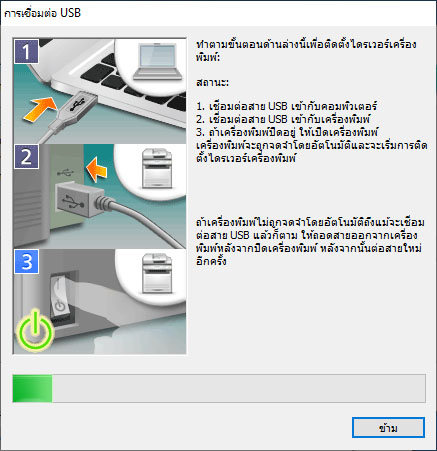
ทำตามขั้นตอนต่อไปนี้เพื่อติดตั้งไดรเวอร์ขณะอุปกรณ์ปิดอยู่
1
ปิดอุปกรณ์
2
เมื่อหน้าจอต่อไปนี้ปรากฏขึ้น ให้เชื่อมต่ออุปกรณ์เข้ากับคอมพิวเตอร์โดยใช้สาย USB → เปิดอุปกรณ์
ติดตั้งไดรเวอร์คลาส USB หรือไม่
อุปกรณ์ไม่สามารถถูกจดจำโดยอัตโนมัติระหว่างการติดตั้งหากมีการติดตั้งไดรเวอร์คลาส USB ให้ติดตั้งไดรเวอร์อีกครั้งหลังจากลบไดรเวอร์คลาส USB
เงื่อนไข
อุปกรณ์เปิดอยู่
อุปกรณ์และคอมพิวเตอร์เชื่อมต่อกันถูกต้อง
1
คลิกขวาที่ [ ] → เลือก [ตัวจัดการอุปกรณ์] จากเมนูที่ปรากฏ
] → เลือก [ตัวจัดการอุปกรณ์] จากเมนูที่ปรากฏ2
คลิกขวาที่ชื่ออุปกรณ์ที่ต้องการจาก [ตัวควบคุม Universal Serial Bus] หรือ [อุปกรณ์อื่นๆ] → เลือก [ถอนการติดตั้งอุปกรณ์] จากเมนูป็อปอัพ
ข้อสำคัญ
อย่าลบไดรเวอร์อื่นนอกเหนือจากไดรเวอร์คลาส USB หากคุณลบทิ้งโดยบังเอิญ ระบบปฏิบัติการอาจทำงานไม่ถูกต้อง
3
เมื่อกล่องโต้ตอบที่ยืนยันกระบวนการถอนการติดตั้งปรากฏขึ้น ให้ยืนยันชื่ออุปกรณ์ → คลิก [ตกลง]
4
ถอดสาย USB ออกจากคอมพิวเตอร์ → รีสตาร์ตคอมพิวเตอร์
5
ถอนการติดตั้งไดรเวอร์ → ติดตั้งไดรเวอร์อีกครั้ง
หากติดตั้งไดรเวอร์ไม่ถูกต้อง จำเป็นต้องถอนการติดตั้งไดรเวอร์นั้นก่อนจะติดตั้งอีกครั้ง
สำหรับรายละเอียดเกี่ยวกับวิธีการติดตั้งไดรเวอร์ขณะเชื่อมต่ออุปกรณ์ทาง USB ให้ดูคู่มือของไดรเวอร์เครื่องพิมพ์