51C3-00A
[Windows] Mật độ in quá ít
Điều chỉnh mật độ mực in và thực hiện in lại.
LƯU Ý
Màn hình và thao tác có thể khác nhau, tùy thuộc vào môi trường máy tính của bạn và các điều kiện sau.
Thiết bị mà bạn đang sử dụng và cài đặt, phiên bản chương trình firmware và cấu hình tùy chọn của nó
Thiết bị mà bạn đang sử dụng và phiên bản của nó
1
Chọn menu in của ứng dụng.
2
Trên màn hình in đã hiển thị, chọn thiết bị bạn đang sử dụng → nhấp vào [Sở thích].
"Thuộc tính Máy in" hoặc "Thuộc tính" cũng có thể được hiển thị, tùy vào ứng dụng.
3
Hiển thị tờ [Chất lượng] của màn hình cài đặt in.
4
Trên tờ [Chất lượng], nhấp vào [Cài Đặt Nâng Cao].
5
Trong hộp thoại [Cài Đặt Nâng Cao], chọn [Danh Sách Cài Đặt]  [Mật Độ Mực] [Điều chỉnh] → nhấp vào [Chi tiết].
[Mật Độ Mực] [Điều chỉnh] → nhấp vào [Chi tiết].6
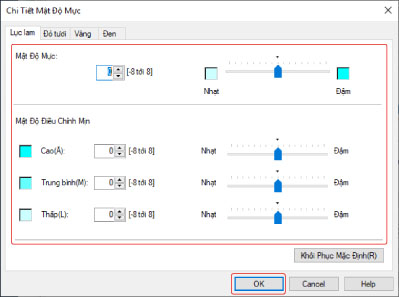
Điều chỉnh mật độ cho từng màu → nhấp vào [OK].
Khi thực hiện in đen trắng, chỉ có thể điều chỉnh [Đen].
Trong [Mật Độ Điều Chỉnh Mịn], bạn có thể điều chỉnh mật độ mực cho từng mức mật độ.
7
Trong hộp thoại [Cài Đặt Nâng Cao], nhấp vào [OK].