531K-03C
Uzyskiwanie oczekiwanych efektów przezroczystości
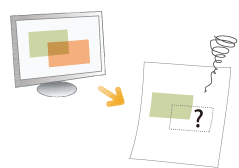
W przypadku zdefiniowania ustawienia przezroczystości, aby pokrywająca się część wielu obiektów była przezroczysta lub aby wydrukować obiekt z padającym cieniem, wydruki mogą się różnić od oczekiwanych. Przezroczysta część może mieć na przykład inny kolor lub wokół cienia i przezroczystości na wydruku może pojawić się ramka. Jeśli tego rodzaju problemy występują ze względu na dane w trybie koloru RGB, wykonanie opisanych poniżej procedur może pomóc w wyeliminowaniu problemów.
UWAGA
Poniższa procedura jest skuteczna tylko wówczas, gdy dane są dostępne w pliku PDF w trybie koloru RGB.
1
Kliknij dwukrotnie zadanie w aplikacji Command WorkStation na serwerze imagePRESS Server.
Zostanie wyświetlone [Job Properties].
2
Wybierz kartę [COLOR], a następnie zaznacz pole wyboru [Optimize RGB transparency].

3
Kliknij [OK].
Wydrukuj arkusz, aby zobaczyć końcowy rezultat. Jeśli wynik jest zadowalający, można przystąpić do drukowania zadania.
Inne rozwiązanie
Oprogramowanie Adobe PDF Print Engine jest dostępne tylko w przypadku korzystania z serwera imagePRESS i bezpośredniego drukowania plików PDF bez użycia sterownika drukarki. Wykorzystanie oprogramowania Adobe PDF Print Engine, które nie konwertuje danych do formatu PostScript, dzięki czemu obiekty przezroczyste nie są spłaszczane w trakcie drukowania, pozwala uniknąć wielu problemów.
1
Kliknij [Server] → [Configure] w aplikacji Command WorkStation.

2
Kliknij [RIP] → [APPE] i zaznacz pole wyboru <Enable Adobe PDF Print Engine (APPE)>.

3
Kliknij [Save] i zamknij okno [Configure].
4
Uruchom ponownie imagePRESS Server.
5
Kliknij dwukrotnie zadanie.
Zostanie wyświetlone [Job Properties].
6
Kliknij kartę [COLOR], a następnie zaznacz pole wyboru <Adobe PDF Print Engine Preferred>.

7
Kliknij [OK].
Wydrukuj arkusz, aby zobaczyć końcowy rezultat. Jeśli wynik jest zadowalający, można przystąpić do drukowania zadania.