531K-002
Przeprowadzanie automatycznej kalibracji gradacji
Wykonaj automatyczną kalibrację gradacji (pełnej kalibracji) w celu uzyskania prawidłowego wydruku kolorów CMYK. Sprawdź poniższe rozwiązania.
W przypadku korzystania z serwera imagePRESS Server należy przeprowadzić automatyczną kalibrację gradacji, a następnie wykonać kalibrację na serwerze imagePRESS Server.
Kalibracja serwera imagePRESS Server
Aby użyć papieru innego niż zalecany, trzeba zarejestrować standardy kalibracji.
Aby użyć papieru innego niż zalecany, trzeba zarejestrować standardy kalibracji.
W przypadku korzystania ze zwykłego papieru i kalibracji dla wszystkich rodzajów papieru: kalibracja uproszczona
1
Umieść papier w szufladzie na papier.
Załaduj zalecany papier lub papier do kalibracji, którego standardy kalibracji zostały zarejestrowane.
2
Naciśnij  → [Regulacja/Konserwacja] → [Regulacja Jakości Obrazu] → [Automatyczna, Stopn. Regulacja].
→ [Regulacja/Konserwacja] → [Regulacja Jakości Obrazu] → [Automatyczna, Stopn. Regulacja].3
Dla [Poziom dopasowania] ustaw [Standardowy].

4
Wybierz [Standardowy] (w przypadku papieru zalecanego) lub papier do kalibracji załadowany w kroku 1 dla [Wybierz papier do dopasowania].

 „Regulacja jakości obrazu oraz wykańczania (kalibracja)” > „Regulacja jakości obrazu” > „Automatyczna regulacja gradacji” w: Podręcznik użytkownika > patrz podrozdział „Wybieranie papieru do kalibracji”
5
Wykonaj automatyczną kalibrację gradacji (pełną kalibrację).
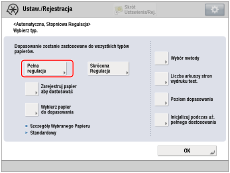 „Regulacja jakości obrazu oraz wykańczania (kalibracja)” > „Regulacja jakości obrazu” > „Automatyczna regulacja gradacji” w: Podręcznik użytkownika > patrz podrozdział „Pełna regulacja”
Wybierz szufladę na papier, do której w kroku 1 załadowano papier, jako źródło papieru do wykonania wydruku testowego.
6
W razie potrzeby przeprowadź kalibrację na serwerze imagePRESS Server.
W przypadku używania różnych ustawień kalibracji dla różnych grubości papieru: kalibracja rozszerzona
Wydruk będzie dokładniejszy, jeśli skalibruje się kolory z uwzględnieniem grubości papieru.
1
Umieść papier w szufladzie na papier.
W zależności od rodzaju używanego papieru załaduj papier do kalibracji o zarejestrowanych standardach kalibracji lub jeden z wymienionych poniżej zalecanych papierów.
W rejonie Europy oraz Azji i Pacyfiku
[Cienki 1/Zw./Gruby 1-4] | [Gruby 5] | [Gruby 6-8] | |
Załadowany papier | Papier Canon Océ Top Colour (81,4 g/m2) | Papier Canon Océ Top Colour (250 g/m2) | Papier Canon Océ Top Colour (300 g/m2) |
W rejonie Ameryki Pn. i Pd.*
[Cienki 1/Zw./Gruby 1-4] | [Gruby 5] | [Gruby 6-8] | |
Załadowany papier | Hammermill Color Copy Digital (28 funtów dla klejonego (105 g/m2)) | Mohawk Options Navajo Smooth Brilliant White (90 funtów dla okładki (243 g/m2)) | Hammermill Color Copy Digital Cover (100 funtów dla okładki (271 g/m2)) |
* Jeśli w dalszym ciągu opisu przy nazwie papieru widnieje informacja, że jest on przeznaczony dla rejonów Europy oraz Azji i Pacyfiku, należy w powyższej tabeli odnaleźć odpowiednią nazwę papieru.
UWAGA
Nazwy papierów mogą ulec zmianie bez wcześniejszego powiadomienia. Szczegółowych informacji na ten temat może udzielić autoryzowany sprzedawca firmy Canon.
2
Naciśnij → [Regulacja/Konserwacja] → [Regulacja Jakości Obrazu] → [Automatyczna, Stopn. Regulacja].
→ [Regulacja/Konserwacja] → [Regulacja Jakości Obrazu] → [Automatyczna, Stopn. Regulacja].3
Dla [Poziom dopasowania] ustaw [Grup. po rodz. papieru].
4
Naciśnij przycisk odpowiadający grubości załadowanego papieru.
[Cienki 1/Zw./Gruby 1-4] [Gruby 5] [Gruby 6-8]
5
Naciśnij [Wybierz papier do dopasowania] i wybierz załadowany papier do kalibracji lub [Standardowy] (w przypadku zalecanego papieru).
6
Wykonaj automatyczną kalibrację gradacji (pełną kalibrację).
7
Ponadto wykonaj pełną kalibrację innych rodzajów załadowanego papieru.
8
W razie potrzeby przeprowadź kalibrację na serwerze imagePRESS Server.