500Y-02A
印刷ポートの設定方法がわからない
印刷ポートは以下の手順で設定できます。
本機のIPアドレスが変更されたり、Windowsのプリンターフォルダーでプリンターを追加したりすると、パソコンから文書を印刷しようとしてもエラーが発生して印刷できないことがあります。これは「パソコン側でプリンタードライバーに設定した印刷ポートの種類が間違っている」など、印刷ポートの設定に問題がある場合に発生するトラブルです。このような場合は、パソコンから印刷ポートの設定を行ってください。
重要
ここでの操作をするには、管理者のアカウントでパソコンにログオンしている必要があります。
メモ
以下の条件によっては、掲載している画面や手順の内容と一部異なる場合があります。
お使いのOSとその設定状況
お使いの機種とその設定状況、ファームウェアのバージョン、オプション構成
お使いのドライバーとそのバージョン
1
2
本機のドライバーのアイコンを右クリックし、[プリンターのプロパティ]または[プロパティ]をクリックする
3
[ポート]タブをクリックし、必要な設定をする
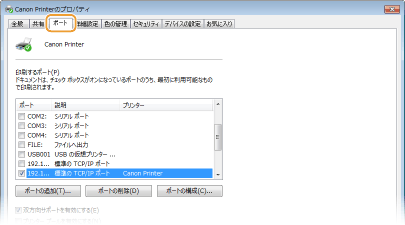
ポートを追加する
本機のIPアドレスを変更した場合や、ドライバーをインストールした際に正しいポートを選択しなかった場合などは、新しいポートを追加します。
1
[ポートの追加]をクリックする
2
[利用可能なポートの種類]で[Standard TCP/IP Port]を選び、[新しいポート]をクリックする
3
[次へ]をクリックする
4
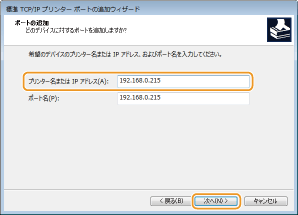
本機のIPアドレスまたはDNS名を入力し、[次へ]をクリックする
[ポート名]は自動的に入力されます。必要に応じて変更してください。
メモ
次の画面が表示されたときは、画面の指示に従ってください。
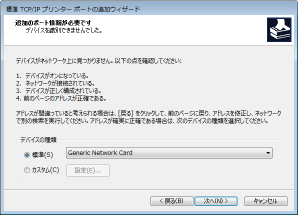
*[デバイスの種類]を設定する場合は、[標準]の[Canon Network Printing Device with P9100]を選んでください。
5
[完了]をクリックする
6
[閉じる]をクリックする
ポートの種類を変更する
本機側で印刷プロトコル(LPDまたはRAW)の設定を変更した場合は、パソコン側の設定も同じ内容に変更します。なお、WSDポートの場合、この操作は不要です。
1
[ポートの構成]をクリックする
2
[プロトコル]で[Raw]または[LPR]を選ぶ
[LPR]を選んだときは[キュー名]に「lp」と入力します。
3
[OK]をクリックする
ポートを削除する
1
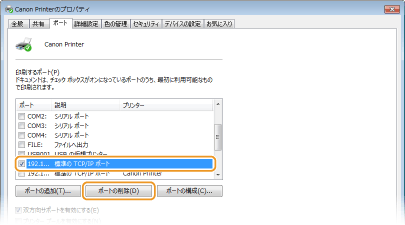
削除したいポートを選び、[ポートの削除]をクリックする
メモ
使用中のポートは削除できません。本機で使用するポートを選択  [適用]をクリックし、使用するポートを別のポートに変更してから削除してください。
[適用]をクリックし、使用するポートを別のポートに変更してから削除してください。2
[OK]をクリックする
4
[閉じる]をクリックする