61EK-010
Vous ne savez pas comment configurer les ports d'imprimante
Utilisez la procédure suivante pour configurer les ports d'imprimante.
Les erreurs d'impression se produisent si l'adresse IP de l'appareil est modifiée ou si une imprimante est ajoutée dans le dossier des imprimantes de Windows. Ces erreurs sont généralement dues à une définition incorrecte des ports d'imprimante. C'est le cas, par exemple, lorsqu'un mauvais numéro ou type de port est défini. En pareille situation, la tentative d'impression se solde par un échec, car les données du document ne peuvent pas atteindre l'appareil. Pour résoudre ce problème, configurez les réglages de port d'imprimante sur l'ordinateur.
IMPORTANT
Pour procéder à l'opération suivante, connectez-vous à l'ordinateur à partir d'un compte d'administrateur.
1
2
Effectuez un clic droit sur l'icône du pilote pour cet appareil, puis cliquez sur [Propriétés de l’imprimante] ou [Propriétés].
3
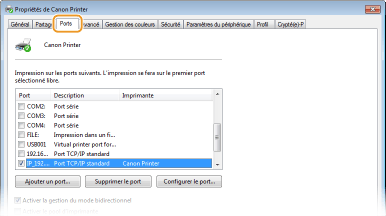
Cliquez sur l'onglet [Ports] et configurez les réglages appropriés.
Ajout d'un port
Si vous avez changé l'adresse IP de l'appareil ou si vous avez sélectionné un mauvais port lors de l'installation des pilotes, ajoutez un nouveau port.
1
Cliquez sur [Ajouter un port].
2
Sélectionnez [Port TCP/IP standard] dans [Types de ports disponibles], puis cliquez sur [Ajouter un port].
3
Cliquez sur [Suivant].
4
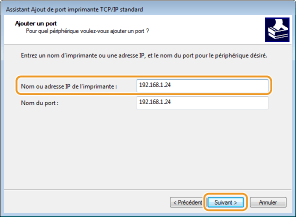
Saisissez l'adresse IP ou le nom DNS de l'appareil, puis cliquez sur [Suivant].
Le champ [Nom de port] est renseigné automatiquement. Au besoin, vous pouvez le modifier.
REMARQUE
Lorsque l'écran suivant s'affiche, suivez les instructions.
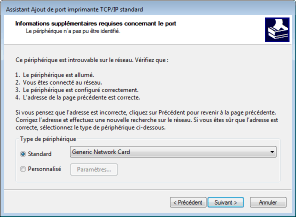
*Lorsque vous sélectionnez le [Type de périphérique], sélectionnez [Canon Network Printing Device with P9100] sous [Standard].
5
Cliquez sur [Terminer].
6
Cliquez sur [Fermer].
Changement de type de port
Si le protocole d'impression (LPD ou RAW) a été changé sur l'appareil, les réglages correspondants doivent également être modifiés sur l'ordinateur. Cette opération n'est pas nécessaire pour les ports WSD.
1
Cliquez sur [Configurer le port].
2
Sous [Protocole], sélectionnez [Raw] ou [LPR].
Si vous avez sélectionné [LPR], saisissez "lp" dans [Nom de la file d'attente].
3
Cliquez sur [OK].
Suppression d'un port
1
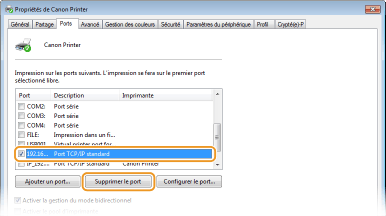
Sélectionnez le port à supprimer et cliquez sur [Supprimer le port].
REMARQUE
Vous ne pouvez pas supprimer un port en cours d'utilisation. Pour supprimer un port en cours d'utilisation, sélectionnez un nouveau port à utiliser sur l'appareil  cliquez sur [Appliquer], puis supprimez l'ancien port.
cliquez sur [Appliquer], puis supprimez l'ancien port.2
Cliquez sur [OK].
4
Cliquez sur [Fermer].