68HW-010
Nie wiem, jak skonfigurować porty drukarki
Aby skonfigurować porty drukarki, można skorzystać z poniższej instrukcji.
Po zmianie adresu IP urządzenia lub dodaniu drukarki za pomocą folderu drukarki w systemie Windows mogą wystąpić błędy drukowania. Błędy te są zwykle spowodowane nieprawidłową konfiguracją portu drukarki. Przyczyną może być na przykład określenie niewłaściwego numeru lub typu portu. W tej sytuacji drukowanie danych dokumentu kończy się niepowodzeniem, gdyż nie mogą one dotrzeć do urządzenia. W celu rozwiązania tego problemu należy skonfigurować ustawienia portu drukarki na komputerze.
WAŻNE
Aby wykonać poniższą procedurę, należy zalogować się na komputerze przy użyciu konta administratora.
1
2
Kliknij prawym przyciskiem myszy ikonę sterownika urządzenia i kliknij polecenie [Właściwości drukarki] albo [Właściwości].
3
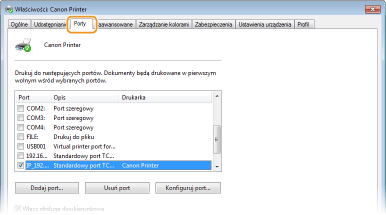
Kliknij kartę [Porty] i skonfiguruj wymagane ustawienia.
Dodawanie portu
Jeśli adres IP urządzenia został zmieniony lub wybrano nieprawidłowy port podczas instalowania sterowników, należy dodać nowy port.
1
Kliknij [Dodaj port].
2
Wybierz pozycję [Standardowy port TCP/IP] w obszarze [Dostępne typy portów] i kliknij przycisk [Nowy port].
3
Kliknij [Dalej].
4
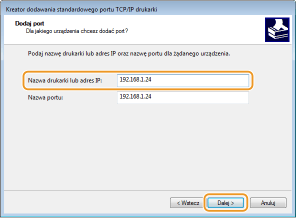
Wprowadź adres IP lub nazwę DNS urządzenia, a następnie kliknij przycisk [Dalej].
Wartość w polu [Nazwa portu] jest wprowadzana automatycznie. W razie potrzeby można ją zmienić.
UWAGA
Gdy wyświetli się następny ekran, należy postępować zgodnie ze wskazówkami wyświetlanymi na ekranie.
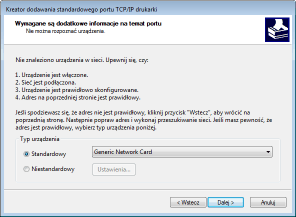
*Podczas wyboru ustawienia dla opcji [Typ urządzenia] wybierz pozycję [Canon Network Printing Device with P9100] z listy opcji [Standardowy].
5
Kliknij [Zakończ].
6
Kliknij [Zamknij].
Zmiana typu portu
Jeśli zmieniono protokół drukowania (LPD lub RAW) z poziomu urządzenia, konieczna jest też konfiguracja odpowiednich ustawień na komputerze. Ta operacja nie jest potrzebna w przypadku portów WSD.
1
Kliknij [Konfiguruj port].
2
W obszarze [Protokół] wybierz [Raw] albo [LPR].
Jeśli została wybrana opcja [LPR], należy wpisać „lp” w polu [Nazwa kolejki].
3
Kliknij [OK].
Usuwanie portu
1
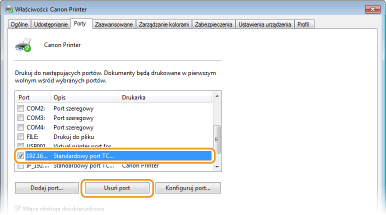
Wybierz port do usunięcia, a następnie kliknij polecenie [Usuń port].
UWAGA
Nie można usunąć aktualnie używanego portu. Aby usunąć aktualnie włączony port, wybierz nowy port, który będzie używany przez urządzenie,  kliknij przycisk [Zastosuj] i wykonaj operację usuwania.
kliknij przycisk [Zastosuj] i wykonaj operację usuwania.2
Kliknij [OK].
4
Kliknij [Zamknij].