68J2-010
Yazıcı Bağlantı Noktalarını Nasıl Yapılandıracağınızı Bilmiyorsanız
Yazıcı bağlantı noktalarını yapılandırmak için aşağıdaki yordamı kullanabilirsiniz.
Makinenin IP adresi değiştirildiğinde veya Windows yazıcı klasörü aracılığıyla bir yazıcı eklendiğinde yazdırma hataları oluşabilir. Bu hatalar genellikle yanlış yazıcı bağlantı noktası ayarlarından kaynaklanır. Örneğin, yanlış bir bağlantı noktası numarası veya bağlantı noktası türü belirtilmiş olabilir. Bu tür durumlarda, belge verileri makineye ulaşamadığından yazdırma girişiminiz başarısız olur. Bu sorun türünü düzeltmek için bilgisayarda yazıcı bağlantı noktası ayarlarını yapılandırın.
ÖNEMLİ
Aşağıdaki yordamı gerçekleştirmek için bilgisayarınızda yönetici hesabıyla oturum açın.
1
2
Bu makinenin sürücü simgesine sağ tıklayın ve [Yazıcı özellikleri] veya [Özellikler] öğesine tıklayın.
3
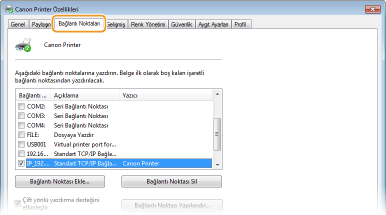
[Bağlantı Noktaları] sekmesine tıklayın ve gerekli ayarları yapılandırın.
Bağlantı noktası ekleme
Makinenin IP adresini değiştirdiyseniz veya sürücü yüklerken yanlış bağlantı noktasını seçtiyseniz, yeni bir bağlantı noktası ekleyin.
1
[Bağlantı Noktası Ekle] öğesine tıklayın.
2
[Kullanılabilir bağlantı noktaları] içinde [Standart TCP/IP Bağlantı Noktası] öğesini seçin ve [Yeni Bağlantı Noktası] öğesine tıklayın.
3
[Sonraki] öğesine tıklayın.
4
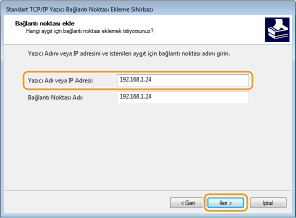
Makinenin IP adresini veya DNS adını girin ve [Sonraki] öğesine tıklayın.
[Bağlantı Noktası Adı] otomatik olarak girilir. Gerekirse, bunu değiştirebilirsiniz.
NOT
Bir sonraki ekran görüntülendiğinde, ekrandaki talimatları takip edin.
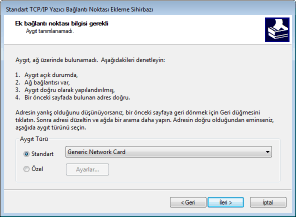
*[Aygıt Türü] öğesini seçtiğinizde, [Standart] altında [Canon Network Printing Device with P9100] öğesini seçin.
5
[Bitir] öğesine tıklayın.
6
[Kapat] öğesine tıklayın.
Bağlantı noktası türünü değiştirme
Yazdırma protokolü (LPD veya RAW) makinede değiştirildiyse, bilgisayardaki karşılık gelen ayarlar da yapılandırılmalıdır. Bu değişiklik WSD bağlantı noktaları için gerekli değildir.
1
[Bağlantı Noktası Yapılandır] öğesine tıklayın.
2
[Protokol] altında [Raw] veya [LPR] öğesini seçin.
[LPR] öğesini seçtiyseniz, [Sıra Adı] içinde "lp" ifadesini girin.
3
[Tamam] öğesine tıklayın.
Bir bağlantı noktasını silme
1
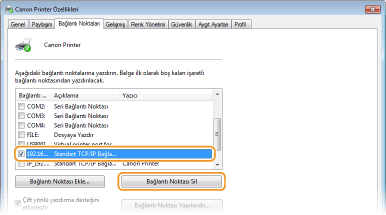
Silinecek bağlantı noktasını seçin ve [Bağlantı Noktası Sil] öğesine tıklayın.
NOT
Halihazırda kullanımda olan bir bağlantı noktasını silemezsiniz. Halihazırda etkinleştirilmiş bir bağlantı noktasını silmek için makinede kullanmak üzere yeni bir bağlantı noktası seçin  [Uygula] öğesine tıklayın ve ardından silme işlemini gerçekleştirin.
[Uygula] öğesine tıklayın ve ardından silme işlemini gerçekleştirin.2
[Tamam] öğesine tıklayın.
4
[Kapat] öğesine tıklayın.