68HJ-010
אינך יודע כיצד להגדיר יציאות מדפסת
באפשרותך להשתמש בתהליך הבא כדי להגדיר את יציאות המדפסת.
שינוי כתובת ה-IP של המדפסת או הוספת מדפסת באמצעות תיקיית המדפסות של Windows עלולים להוביל לשגיאות הדפסה. שגיאות אלו נובעות בדרך כלל מהגדרות שגויות של יציאת המדפסת. לדוגמה, ייתכן שמספר היציאה או סוג היציאה שצוינו שגויים. במקרים אלו, הניסיון להדפיס נכשל בגלל שהמכשיר לא יכול לקבל את נתוני המסמך. כדי לתקן סוג זה של בעיות, קבע את תצורת ההגדרות של יציאות המדפסת במחשב.
חשוב
כדי לבצע את ההליכים הבאים, היכנס למחשב עם חשבון מנהל מערכת.
1
2
לחץ לחיצה ימנית על סמל מנהל ההתקן של מכשיר זה ולחץ על [מאפייני מדפסת] או על [מאפיינים].
3
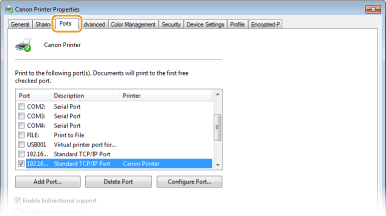
לחץ על לשונית [יציאות] וקבע את תצורת ההגדרות הדרושות.
הוספת יציאה
אם שינית את כתובת ה-IP של המכשיר או בחרת יציאה שגויה במהלך התקנת מנהלי התקנים, עליך להוסיף יציאה חדשה.
1
לחץ על [הוספת יציאה].
2
בחר [יציאת TCP/IP תקנית] ב-[סוגי יציאות זמינים] ולחץ על [יציאה חדשה].
3
לחץ על [הבא].
4
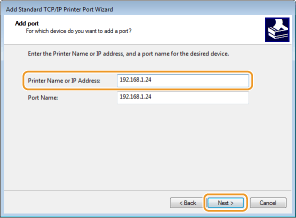
הזן את כתובת ה-IP או את שם ה-DNS של המכשיר, ולחץ על [הבא].
ה-[שם יציאה] מוזן באופן אוטומטי. שנה אותו, אם יש צורך.
הערה
כאשר המסך הבא מוצג, פעל לפי ההוראות שעל המסך.
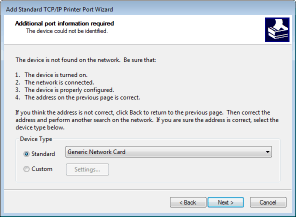
*כשאתה בוחר ב-[סוג התקן], בחר ב-[Canon Network Printing Device with P9100] תחת [סטנדרטי].
5
לחץ על [סיום].
6
לחץ על [סגור].
שינוי סוג היציאה
אם פרוטוקול ההדפסה (LPD או RAW) השתנה במכשיר, יש להגדיר את ההגדרות התואמות במחשב. הפעולה אינה נדרשת עבור יציאות WSD.
1
לחץ על [קביעת תצורה של יציאה].
2
תחת [פרוטוקול], בחר [Raw] או [LPR].
אם בחרת [LPR], הזן "lp" ב-[שם תור].
3
לחץ על [אישור].
מחיקת יציאה
1
בחר את היציאה שברצונך למחוק, ולחץ על [מחק יציאה].

הערה
אין באפשרותך למחוק יציאה שנמצאת כעת בשימוש. כדי למחוק את היציאה שמופעלת כעת, בחר יציאה חדשה שניתן להשתמש בה באמצעות המכשיר  לחץ על [החל], ולאחר מכן בצע את המחיקה.
לחץ על [החל], ולאחר מכן בצע את המחיקה.2
לחץ על [אישור].
4
לחץ על [סגור].