5CKY-00W
写真をきれいに印刷したい
写真の明るさやコントラスト、色味、シャープネスなどがイメージと異なる場合は、次の手順に従って調整すると、きれいに印刷することができます。
ジャギーを軽減する/エッジを強調する
写真のジャギーやブロックノイズを軽減したいときや、エッジ強調したり、逆にスムージングをかけたりしたいときは以下の方法も試してみてください。うまく調整できる場合があります。
1
imagePRESS ServerのCommand WorkStationでジョブをダブルクリックする
[ジョブのプロパティ]が表示されます。
2
[イメージ]タブを選択し、状況に応じて[イメージスムージング]または[シャープさ]の印刷設定を変更する
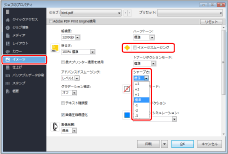
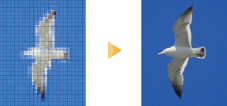
ジャギーやブロックノイズを軽減したいとき
[イメージスムージング]にチェックマークを入れる
解像度の低い画像を滑らかに補間処理する機能です。Webなど、ディスプレイをターゲットにした150dpi以下の画像のジャギーをなめらかにし、解像度の不足感を低減します。
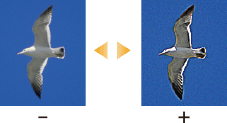
エッジ強調もしくはスムージングをしたいとき
エッジ強調をしたいときは、「+」の値を選択する
スムージングをしたいときは、「-」の値を選択する
3
[OK]をクリックする
1部だけ試し印刷してきれいに印刷されたかどうかを確認します。問題なければ本印刷を開始します。
Image Enhance Visual Editorが使用できないときは?
Image Enhance Visual Editor機能が使用できないときは、[高品位イメージ画像]を選択して、写真の明るさやコントラスト、色味、シャープネスなどを調整することが可能です。ただし、この調整を行うと現在のジョブだけでなく、今後実行されるジョブにもすべて同じ調整が適用されてしまいますので、ジョブが終了した時点で設定を元に戻すようにしてください。
1
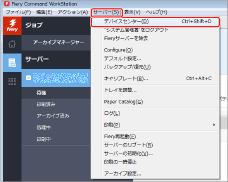
Command WorkStationの[サーバー]→[デバイスセンター]をクリックする
2
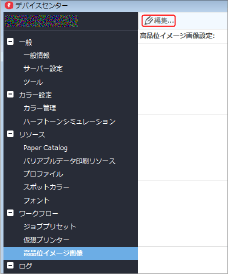
デバイスセンター画面で[高品位イメージ編集]→[編集]をクリックする
3
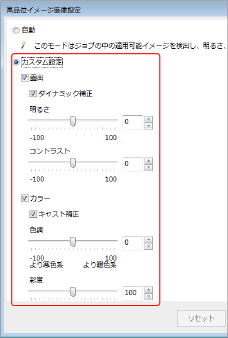
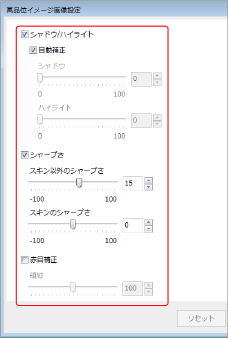
[高品位イメージ画像設定]画面で[カスタム設定]を選択し、[露出]、[カラー]、[シャドウ/ハイライト]、[シャープさ]、[赤目補正]を調整する
4
[OK]をクリックしたあと、デバイスセンター画面をとじる
1部だけ試し印刷してきれいに印刷されたかどうかを確認します。問題なければ本印刷を開始します。
本印刷の終了後に設定を元に戻すときは、[高品位イメージ画像設定]画面に戻り、[自動]を選択して[OK]をクリックします。}
文字原稿の大量印刷後に写真原稿を印刷すると色味がばらつくときは?
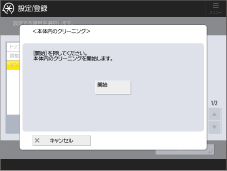
文字原稿の印刷後に<本体内のクリーニング>を行うと、写真原稿の色味がばらつくトラブルを軽減できる場合があります。
 (設定/登録)→<調整/メンテナンス>→<メンテナンス>→<本体内のクリーニング>を行ってください。
 ユーザーズガイド「設定/登録」>「<調整/メンテナンス>」>「<メンテナンス>」の<本体内のクリーニング>