67RK-007
Sådan opretter du en brugerdefineret printprofil
Du skal udskrive diagrammet til farvemåling fra imagePRESS Server.
Angiv jobegenskaberne for det printede diagram i Command WorkStation på følgende måde.
VIGTIGT!
Sørg for at udføre følgende procedure. Hvis jobegenskaberne ikke er specificeret korrekt, vil diagrammet til farvemåling muligvis ikke blive printet korrekt.
BEMÆRK
Du finder oplysninger om, hvordan du opretter en brugerdefineret printprofil, i brugervejledningen eller Hjælp til den software til oprettelse af profiler, du bruger.
1
Dobbeltklik på det job, for hvilket du vil printe et diagram.
[Job Properties] vises.
2
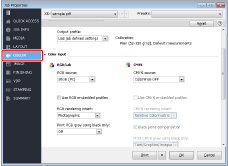
Klik på fanen [COLOR].
3
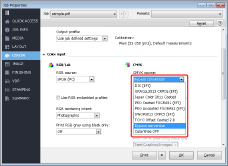
Vælg [Bypass conversion] i [CMYK source].
4
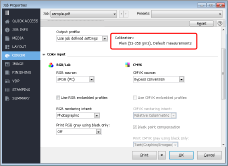
Bekræft, at den passende kalibreringsindstilling vises, i [Calibration].
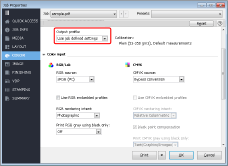
Hvis du vil ændre en kalibreringsindstilling, skal du vælge den printprofil, der er knyttet til din ønskede kalibreringsindstilling, i [Output Profile].
BEMÆRK
Hvis du vælger [Bypass conversion] i [CMYK source], bruges printprofilen ikke. Der anvendes kun en kalibreringsindstilling, der er knyttet til den valgte printprofil.
Du kan oprette en kalibreringsindstilling på forhånd med et papir, for hvilket du vil oprette en profil. Kalibrering til den type papir, du bruger
5
Klik på [OK].