67RK-00C
Udjævning af farver i fotografier, figurer, streger og tekst
Hvis du angiver samme farve for en del af et fotografi og en figur, men der ses forskelle i printet, skal du se løsningen nedenfor.
1
Dobbeltklik på jobbet i Command WorkStation på imagePRESS Server.
[Job Properties] vises.
2
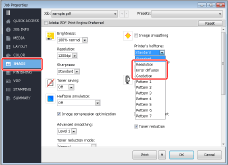
Klik på fanen [IMAGE] → vælg [Resolution], [Error diffusion] eller [Gradation] som printindstillinger i [Printer's halftone] efter behov.
BEMÆRK
Udjævning af farver med bevaring af fotografiernes farveforløb
Vi anbefaler [Gradation] for [Printer's halftone]. Indstillingen af farveforløb anvendes på fotografier, figurer, streger og tekst. Resultatet er, at du kan reducere forskellene i farver.
[Gradation] er passende til at skabe forløb i billeder. Hvis du derfor anvender [Nuancer] på tekst og linjer, kan der forekomme takkede kanter (grove kanter i et billede) i printet.
Udjævning af farver med bevaring af både farveforløbet i fotografier og skarpheden af tekst og linjer.
Vi anbefaler [Resolution] for [Printer's halftone]. Opløsningsindstillingen anvendes på fotografier, figurer, streger og tekst. Resultatet er, at du kan reducere forskellene i farver.
Udjævning af farver med reduktion af takkede kanter på tekst og linjer
Vi anbefaler [Error diffusion] for [Printer's halftone]. Denne indstilling for fejldiffusion anvendes på fotografier, figurer, streger og tekst. Resultatet er, at du kan reducere forskellene i farver.
I forbindelse med mønstrene af halvtonen kan du see "Mønstre for [Printer's halftone]."
En forskel i farverne kan være forårsaget af gennemsigtighedsvirkningen.
3
Klik på [OK].
Print et testark for at kontrollere farverne. Hvis du er tilfreds med resultatet, kan du printe jobbet.