67LS-00W
Como imprimir fotografias nítidas
Se as caraterísticas de fotografias, como o brilho, contraste, cor e nitidez forem diferentes do previsto, siga o procedimento abaixo para imprimir fotografias de melhor qualidade.
1
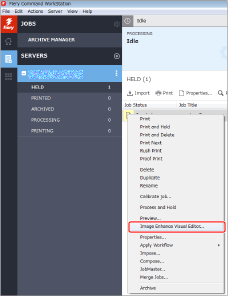
Clique com o botão direito do rato no trabalho em Command WorkStation no imagePRESS Server → clique em [Image Enhance Visual Editor].
Se [Image Enhance Visual Editor] não for apresentado, see "Quando o Editor visual de melhoramento de imagens estiver indisponível."
NOTA
Só pode editar trabalhos processados.
Se cancelar a rasterização após a edição de um trabalho, as edições são canceladas.
[Image Enhance Visual Editor] só é compatível com o imagePRESS Server L30.
2
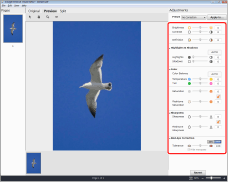
Ajuste os valores de [Brightness], [Contrast], [Definition], [Highlights & Shadows], [Color], [Sharpness] e [Red-Eye Correction] no ecrã [Image Enhance Visual Editor].
3
Clique em [File] → [Proof Print] para verificar o resultado final.
Se estiver satisfeito com o resultado, clique em [File] → [Save] para guardar os valores ajustados e, em seguida pode imprimir o trabalho.
Reduzir contornos irregulares e realçar contornos
Se pretender reduzir contornos irregulares e o ruído ou se pretender realçar contornos e suavizar imagens, experimente o seguinte procedimento para melhorar a imagem impressa.
1
Faça duplo clique no trabalho em Command WorkStation no imagePRESS Server.
A opção [Job Properties] é apresentada.
2
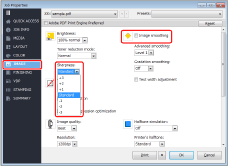
Clique no separador [IMAGE] e altere as programações de impressão de [Image smoothing] ou [Sharpness], consoante necessário.
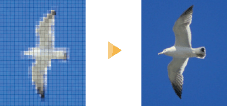
Reduzir contornos irregulares e ruído
Selecione a caixa de verificação de [Image smoothing].
Esta função executa processamento complementar para suavizar imagens de baixa resolução. Os efeitos de resolução insuficiente são reduzidos através da suavização de contornos irregulares em imagens com resoluções inferiores a 150 dpi de fontes como a Internet.
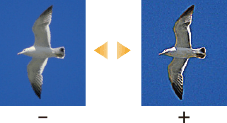
Realçar contornos e suavizar imagens
Para realçar contornos, selecione um valor positivo.
Para suavizar imagens, selecione um valor negativo.
Para suavizar imagens, selecione um valor negativo.
3
Clique em [OK].
Imprima uma folha de teste para verificar o resultado final. Se estiver satisfeito com o resultado, pode imprimir o trabalho.
Quando o Editor visual de melhoramento de imagens estiver indisponível, pode selecionar [Image Enhance] e ajustar o brilho, contraste, cor e nitidez das fotografias. No entanto, se efetuar estes ajustes, os valores ajustados são aplicados ao trabalho atual, bem como a futuros trabalhos. Certifique-se de que restaura as programações para as respetivas predefinições quando concluir o trabalho.
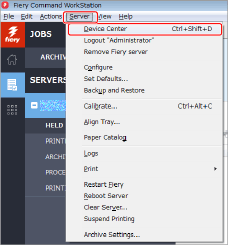
1
Clique em [Server] → [Device Center] em Command WorkStation.
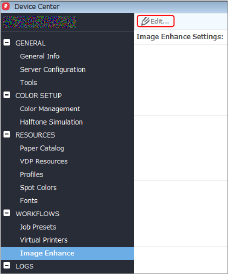
2
Clique em [Image Enhance] → [Edit] no ecrã Device Center.
3
Selecione [Custom Settings] no ecrã [Image Enhance Settings] e ajuste os valores de [Exposure], [Color], [Shadows & Highlights], [Sharpness] e [Red-Eye Correction].
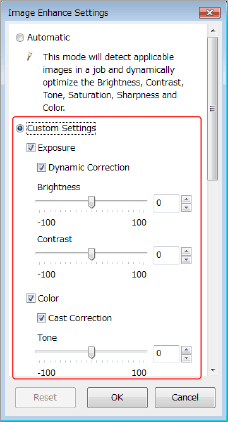
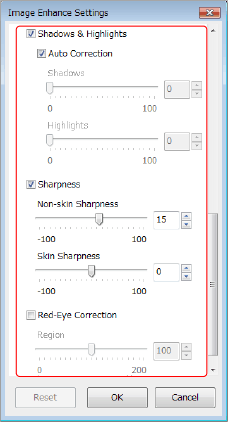
4
Clique em [OK] e feche o ecrã do Device Center.
Imprima uma folha de teste para verificar o resultado final. Se estiver satisfeito com o resultado, pode imprimir o trabalho.
Para restaurar os valores para as respetivas predefinições após a impressão do trabalho, regresse ao ecrã [Image Enhance Settings], selecione [Automatic] e clique em [OK].
O que fazer se as cores em fotografias estiverem inconsistentes depois de imprimir grandes volumes de texto
Se limpar o interior da unidade principal depois de imprimir grandes volumes de documentos de texto, pode reduzir a inconsistência das cores nas fotografias que imprimir.
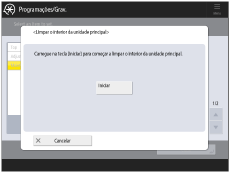
Limpe o interior da unidade principal. Carregue em  → <Ajuste/Manutenção> → <Manutenção> → <Limpar interior da unidade principal>.
→ <Ajuste/Manutenção> → <Manutenção> → <Limpar interior da unidade principal>. "Programações/Gravação" > "<Ajuste/Manutenção>" > "<Manutenção>" no Manual do utilizador > consulte a subsecção "<Limpar interior da unidade principal>"