67LS-00X
Como fazer com que os efeitos de transparência funcionem como previsto
Se especificar uma programação de transparência para tornar a parte sobreposta de vários objetos transparente ou para imprimir o objeto com um sombreado, as impressões podem diferir do esperado. Por exemplo, a parte transparente pode ter uma cor diferente ou uma caixa pode aparecer à volta da sombra e transparência na impressão. Se estes problemas ocorrerem devido a dados no modo de cor RGB, seguir os procedimentos abaixo indicados pode ajudar a eliminar os seus problemas.

NOTA
O seguinte procedimento só é eficaz quando os dados estão num ficheiro PDF no modo de cor RGB.
1
Faça duplo clique no trabalho em Command WorkStation no imagePRESS Server.
A opção [Job Properties] é apresentada.
2
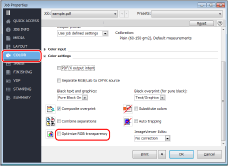
Selecione o separador [COLOR] e selecione a caixa de verificação de [Optimize RGB transparency].
3
Clique em [OK].
Imprima uma folha de teste para verificar o resultado final. Se estiver satisfeito com o resultado, pode imprimir o trabalho.
Outra solução
Se estiver a utilizar o imagePRESS Server L30, o Adobe PDF Print Engine também está disponível para impressão direta de ficheiros PDF sem utilizar um controlador de impressora. Pode evitar vários problemas ao utilizar um Adobe PDF Print Engine, que não converte dados em PostScript, pelo que objetos transparentes não são achatados durante a impressão.
1
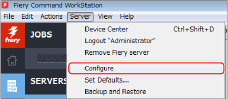
Clique em [Server] → [Configure] em Command WorkStation.
2
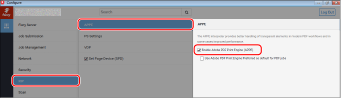
Clique em [RIP] → [APPE] e selecione a caixa de verificação de [Enable Adobe PDF Print Engine (APPE)].
3
Clique em [Save] e feche a janela [Configure].
4
Faça duplo clique no trabalho.
A opção [Job Properties] é apresentada.
5
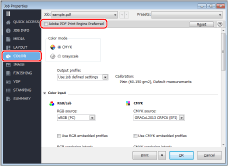
Selecione a caixa de verificação de [Adobe PDF Print Engine Preferred].
6
Clique em [OK].
Imprima uma folha de teste para verificar o resultado final. Se estiver satisfeito com o resultado, pode imprimir o trabalho.