67LS-01C
Como alterar a origem do papel automaticamente
Ao utilizar a Mudança automática de gaveta, pode puxar papel de uma gaveta para papel diferente quando uma gaveta especificada ficar sem papel. Verifique as soluções abaixo.
A função Mudança automática de gaveta permite puxar automaticamente papel de uma gaveta para papel diferente quando a gaveta especificada fica sem papel. Pode impedir a impressora de ficar sem papel ao utilizar esta função. Esta secção explica como utilizar a Mudança automática de gaveta para trabalhos de impressão grandes efetuados a partir de um computador, por exemplo.
IMPORTANTE
Quando recarregar a gaveta ou deck para papel, certifique-se de que não abre a gaveta nem o deck para papel que a impressora está atualmente a utilizar. Se o fizer, o papel pode encravar.
Exemplo: Para imprimir7 000 páginas de uma vez utilizando Normal 1 (64 a 75 g/m2 (17 a 20 lb bond)) utilizando POD Deck Lite-C
O deck para papel da unidade principal possui origens de papel esquerda e direita e ambos podem empilhar até 1 250 folhas de papel (64 g/m2 (17 lb bond)). O POD Deck Lite-C pode empilhar até 4 000 folhas de papel (64 g/m2 (17 lb bond)). Com a Mudança automática de gaveta, pode carregar papel nos decks para papel à medida que o papel for acabando, sem parar a impressão. Se continuar a encher aos decks para papel de modo a que não fiquem vazias, pode imprimir 7 000 folhas de forma contínua. A origem de papel muda 3 vezes para concluir este trabalho de impressão.
Especificar as programações na impressora
Após colocar 1 250 folhas de papel nos decks para papel esquerdo e direito da unidade principal e 4 000 folhas de papel no POD Deck Lite-C, especifique as seguintes programações.
1
Carregue em  → <Programações de funções> → <Comum> → <Programações alimentação de papel> → <Ativ./desat. selec. auto gaveta p/papel>.
→ <Programações de funções> → <Comum> → <Programações alimentação de papel> → <Ativ./desat. selec. auto gaveta p/papel>.2
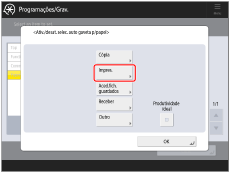
Selecione <Impressora>.
NOTA
Se desmarcar a caixa de verificação de <Produtividade ideal>, a impressora muda de uma origem de papel para outra assim que ficar completamente sem papel na que estiver a ser utilizada para fornecer papel. A impressão é interrompida por um pequeno momento durante esta troca da origem de papel. Se selecionar a caixa de verificação de <Produtividade ideal>, a impressora muda de uma origem de papel para outra quando ainda restarem 50 a 100 folhas de papel na que estava a ser utilizada. Isto pode impedir a interrupção de um trabalho de impressão e ajudar a melhorar a produtividade.
3
Selecione <Ligado> para origens de papel  ,
,  e
e  .
.
, e .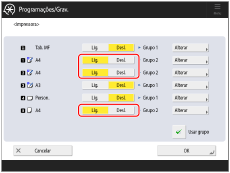
4
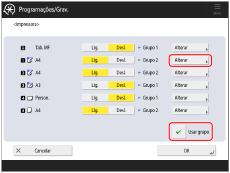
Selecione <Usar grupo> → carregue em <Alterar> para a origem de papel .
.
5
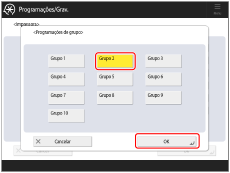
Selecione <Grupo 2> → carregue em <OK>.
6
Da mesma forma que muda a programação para a origem de papel , altere <Grupo 1> para <Grupo 2> para as origens de papel e .
, altere <Grupo 1> para <Grupo 2> para as origens de papel e .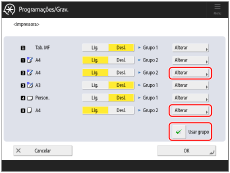
NOTA
As origens de papel e são equivalentes aos decks para papel da unidade principal. A origem de papel é equivalente ao POD Deck Lite-C.
e são equivalentes aos decks para papel da unidade principal. A origem de papel é equivalente ao POD Deck Lite-C.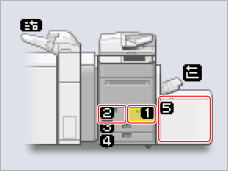
Especificar as programações no controlador da impressora
1
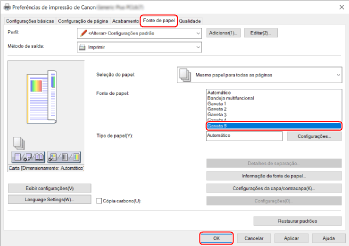
Em [Dispositivos e Impressoras], clique com o botão direito do rato no ícone da impressora → selecione [Preferências de impressão]
2
Selecione o separador [Paper Source] e especifique as programações consoante abaixo descrito → clique em [OK].
[Paper Source]
Selecione [Drawer 5].
Iniciar um trabalho de impressão
À medida que a impressora começa a imprimir, o papel é puxado da gaveta superior do POD Deck Lite-C. Depois de a origem de papel mudar, siga o procedimento abaixo.
1
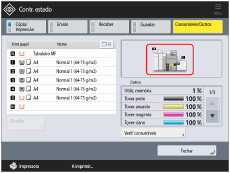
Carregue em  → selecione o separador <Consumíveis/Outros>.
→ selecione o separador <Consumíveis/Outros>.2
Certifique-se de que a origem de papel mudou para o deck para papel da unidade principal.
A origem de papel em utilização está realçada a amarelo na imagem no canto inferior esquerdo do ecrã.
3
Carregue papel na gaveta superior do POD Deck Lite-C.
4
Da mesma forma, carregue papel no deck para papel da unidade principal.
Quando o deck para papel da unidade principal ficar sem papel, a origem de papel muda novamente para outra gaveta. Coloque papel da mesma forma.
NOTA
Não tem de parar um trabalho de impressão quando carrega novamente papel.
Depois de concluir um trabalho de impressão, certifique-se de que restaura a programação na impressora e no controlador da impressora, de modo a impedir a programação de ser aplicada ao próximo trabalho de impressão.
Pode utilizar a Mudança automática de gaveta para vários fins para além dos mencionados nesta secção. Para obter mais informações, consulte o seguinte.
 "Operações básicas" > "Especificar o formato e o tipo de papel" > "Selecionar automaticamente a origem de papel apropriada para uma função específica" no Manual do utilizador