6XC4-00K
Δεν γνωρίζετε πώς να διαμορφώσετε τις θύρες του εκτυπωτή
Μπορείτε να ακολουθήσετε την παρακάτω διαδικασία για να διαμορφώσετε τις θύρες εκτυπωτή.
Μπορεί να παρουσιαστούν σφάλματα εκτύπωσης όταν έχει αλλάξει η διεύθυνση IP της συσκευής ή όταν έχει προστεθεί κάποιος εκτυπωτής μέσω του φακέλου εκτυπωτή των Windows. Αυτά τα σφάλματα οφείλονται συνήθως σε εσφαλμένες ρυθμίσεις θύρας εκτυπωτή. Για παράδειγμα, ενδέχεται να έχει καθοριστεί εσφαλμένος αριθμός ή τύπος θύρας. Σε αυτές τις περιπτώσεις, η προσπάθεια εκτύπωσης αποτυγχάνει, επειδή τα δεδομένα των εγγράφων δεν φτάνουν στη συσκευή. Για να διορθώσετε προβλήματα αυτού του τύπου, διαμορφώστε τις ρυθμίσεις θύρας εκτυπωτή στον υπολογιστή.
ΣΗΜΑΝΤΙΚΟ
Για να εκτελέσετε την ακόλουθη διαδικασία, συνδεθείτε στον υπολογιστή σας με έναν λογαριασμό διαχειριστή.
1
2
Κάντε δεξί κλικ στο εικονίδιο του προγράμματος οδήγησης της συσκευής και κάντε κλικ στο [Ιδιότητες εκτυπωτή] ή στο [Ιδιότητες].
3
Κάντε κλικ στην καρτέλα [Θύρες] και διαμορφώστε τις απαιτούμενες ρυθμίσεις.
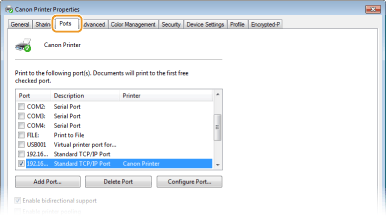
Προσθήκη θύρας 
Αν έχετε αλλάξει τη διεύθυνση IP της συσκευής ή αν επιλέξατε εσφαλμένη θύρα κατά την εγκατάσταση των προγραμμάτων οδήγησης, προσθέστε μια νέα θύρα.
1
Επιλέξτε [Προσθήκη θύρας].
2
Επιλέξτε [Τυπική θύρα TCP/IP] στο [Διαθέσιμοι τύποι θύρας] και κάντε κλικ στο [Νέα θύρα].
3
Επιλέξτε [Επόμενο].
4
Εισαγάγετε τη διεύθυνση IP ή το όνομα DNS της συσκευής και κάντε κλικ στο [Επόμενο].
Το [Όνομα θύρας] εισάγεται αυτόματα. Εάν είναι απαραίτητο, μπορείτε να το αλλάξετε.

ΣΗΜΕΙΩΣΗ
Όταν εμφανιστεί η επόμενη οθόνη, ακολουθήστε τις οδηγίες στην οθόνη.
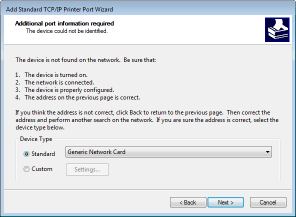
*Όταν επιλέξετε το [Τύπος συσκευής], επιλέξτε [Canon Network Printing Device with P9100] στο [Τυπική].
5
Επιλέξτε [Τέλος].
6
Επιλέξτε [Κλείσιμο].
Αλλαγή του τύπου θύρας
Εάν το πρωτόκολλο εκτύπωσης (LPD ή RAW) έχει αλλάξει στη συσκευή, πρέπει επίσης να ρυθμιστούν οι παράμετροι των αντίστοιχων ρυθμίσεων στον υπολογιστή. Αυτή η αλλαγή δεν απαιτείται για θύρες WSD.
1
Επιλέξτε [Παράμετροι θύρας].
2
Στο [Πρωτόκολλο], επιλέξτε [Raw] ή [LPR].
Αν είχατε επιλέξει [LPR], πληκτρολογήστε «lp» στο [Όνομα ουράς].
3
Επιλέξτε [ΟΚ].
Διαγραφή θυρών
1
Επιλέξτε τη θύρα που θέλετε να διαγράψετε και κάντε κλικ στην επιλογή [Διαγραφή θύρας].

ΣΗΜΕΙΩΣΗ
Δεν μπορείτε να διαγράψετε μια θύρα που χρησιμοποιείται αυτήν τη στιγμή. Για να διαγράψετε μια θύρα που είναι ενεργοποιημένη αυτήν τη στιγμή, επιλέξτε μια νέα θύρα για να χρησιμοποιήσετε στη συσκευή  κάντε κλικ στην επιλογή [Εφαρμογή] και, στη συνέχεια, εκτελέστε τη διαγραφή.
κάντε κλικ στην επιλογή [Εφαρμογή] και, στη συνέχεια, εκτελέστε τη διαγραφή.2
Επιλέξτε [ΟΚ].
4
Επιλέξτε [Κλείσιμο].