6XC3-00K
Nevíte, jak nakonfigurovat porty tiskárny
Pro konfiguraci portů tiskárny můžete použít následující postup.
Pokud se změní IP adresa zařízení nebo pokud se přidá tiskárna pomocí složky tiskáren systému Windows, může dojít k chybám tisku. Tyto chyby jsou obvykle způsobeny nesprávným nastavením portu tiskárny. Mohlo být zadáno například nesprávné číslo nebo typ portu. V takové situaci se pokus o tisk nezdaří, protože data dokumentu se nedostanou do zařízení. Problém odstraníte konfigurací nastavení portu tiskárny v počítači.
DŮLEŽITÉ
Před prováděním tohoto postupu se přihlaste k počítači s účtem správce.
1
2
Klikněte pravým tlačítkem na ikonu ovladače pro daný stroj a klikněte na možnost [Vlastnosti tiskárny] nebo [Vlastnosti].
3
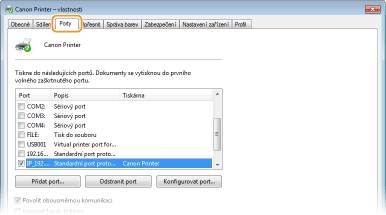
Klikněte na kartu [Porty] a nakonfigurujte požadovaná nastavení.
Přidání portu 
Pokud jste změnili IP adresu zařízení nebo pokud jste při instalaci ovladačů vybrali nesprávný port, přidejte nový port.
1
Klikněte na [Přidat port].
2
Vyberte možnost [Standardní port protokolu TCP/IP] v nabídce [Dostupné typy portů] a klikněte na tlačítko [Nový port].
3
Klikněte na [Další].
4
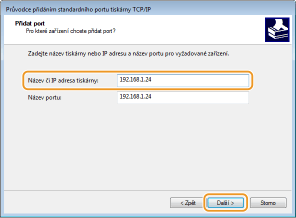
Zadejte IP adresu nebo název DNS zařízení a klikněte na tlačítko [Další].
Možnost [Název portu] se zadá automaticky. Pokud je to nutné, můžete název změnit.
POZNÁMKA
Když se objeví další obrazovka, řiďte se pokyny, které jsou na ní uvedeny.
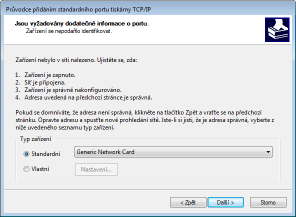
*Po výběru možnosti [Typ zařízení] vyberte [Canon Network Printing Device with P9100] v nabídce [Standardní].
5
Klikněte na [Dokončit].
6
Klikněte na [Zavřít].
Změna typu portu
Pokud byl v zařízení změněn tiskový protokol (LPD nebo RAW), musí být také nakonfigurováno odpovídající nastavení v počítači. Pro porty WSD není tato operace nutná.
1
Klikněte na [Konfigurovat port].
2
V nabídce [Protokol] vyberte možnost [Raw] nebo [LPR].
Pokud jste vybrali [LPR], zadejte do pole [Název fronty] text „lp“.
3
Klikněte na [OK].
Odstranění portu
1
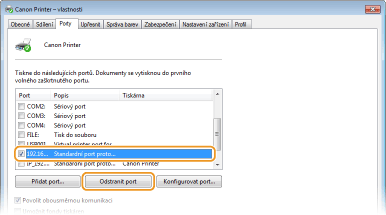
Vyberte port, který chcete odstranit, a klikněte na [Odstranit port].
POZNÁMKA
Nelze odstranit aktuálně používaný port. Chcete-li odstranit aktuálně povolený port, vyberte nový port, který chcete použít v zařízení,  klikněte na [Použít] a poté proveďte odstranění.
klikněte na [Použít] a poté proveďte odstranění.2
Klikněte na [OK].
4
Klikněte na [Zavřít].