CHY7-01Y
定型サイズ以外の用紙を手差しトレイから印刷したい(Windows)
定型サイズ以外の用紙を手差しトレイから印刷する方法を説明します。
Step 1~Step 2の順に操作を行ってください。
重要
プリンタードライバーで指定した⽤紙のサイズや種類と、⼿差しトレイにセットした⽤紙のサイズや種類が⼀致しない場合、紙づまりや印刷不良が発⽣する可能性があります。
Step 1 本機で印刷の準備をする
1
手差しトレイに用紙をセットする
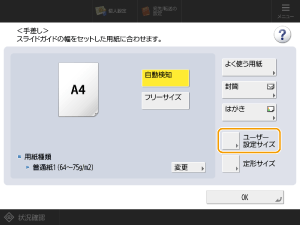
手差しトレイに用紙をセットすると、用紙サイズと種類を設定する画面が表示されます。
2
<ユーザー設定サイズ>を押す
3
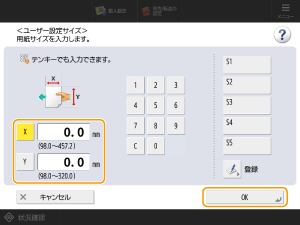
<X>辺と<Y>辺の長さを設定して、<OK>を押す
<X>または<Y>を押し、テンキーでそれぞれの辺の長さを入力します。
4
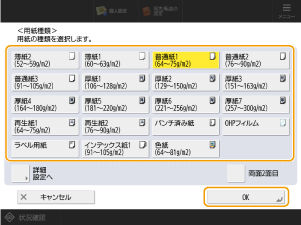
<用紙種類>の<変更>を押す
5
用紙の種類を選び、<OK>を押す
Step 2 パソコンから印刷する
1
プリンタードライバーにユーザー設定用紙を登録する
1
お使いの機種のプリンタードライバーの[印刷設定]画面を表示する
[ スタート]
スタート] [
[ 設定]から表示する場合
スタート][ 設定]から表示する場合[デバイス][プリンターとスキャナー] 設定する機種を選択 [管理][印刷設定]をクリックする。
[プリンターとスキャナー] 設定する機種を選択 [管理][印刷設定]をクリックする。[コントロールパネル]から表示する場合
[デバイスとプリンター] 設定する機種を右クリック [印刷設定]をクリックする。
設定する機種を右クリック [印刷設定]をクリックする。2
[ページ設定]タブ [ユーザー設定用紙]をクリックする
[ユーザー設定用紙]をクリックする3
[ユーザー設定用紙名]、[単位]、および[用紙サイズ]を設定し、[登録]をクリックする
本体の手差しトレイにセットした用紙サイズと同じサイズを設定してください。
4
[OK]をクリックする
2
印刷したい文書を開いて、印刷画面を表示する
3
お使いの機種を選び、[詳細設定]または[プロパティ]をクリックする
4
[原稿サイズ]で手順1で登録した用紙サイズを選ぶ
5
[給紙]タブをクリックし、[給紙部]で[手差し]を選び[OK]をクリックする
6
[印刷]または[OK]をクリックする
印刷が開始されます。