 <プリンタードライバー設定優先>を押す
CHY7-01X
手差しトレイから印刷する時にプリンタードライバーで用紙サイズや種類などを設定したい
本機の設定よりプリンタードライバーの印刷設定を優先させる方法を説明します。
重要
プリンタードライバーで指定した用紙のサイズや種類と、手差しトレイにセットした用紙のサイズや種類が一致しない場合、紙づまりや印刷不良が発生する可能性があります。
1
本機の操作パネルで管理者としてログインする 管理者としてログインする方法を知りたい
2
本機の<ホーム>画面で (設定/登録)を押す
(設定/登録)を押す3
<ファンクション設定> <プリンター>を押す
<プリンター>を押す4
手差し給紙の設定を行う
<手差し給紙の設定> <プリンタードライバー設定優先>を押す
<プリンタードライバー設定優先>を押す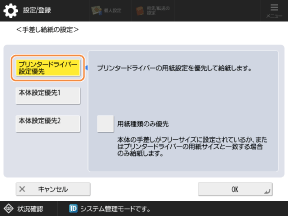
メモ
プリンタードライバーの用紙設定を優先すると、用紙のサイズと種類の設定が優先されます。用紙種類だけを優先させたい場合は、<プリンタードライバー設定優先>の<用紙種類のみ優先>を選択します。
以下の条件を満たす場合は、<コピー>および<保存ファイルの利用>の用紙選択画面で<手差し用紙一時変更>を押して、手差しトレイから給紙する用紙サイズ/種類を変更できます。
手差しトレイに用紙をセットしている
本設定を<プリンタードライバー設定優先>に設定している
<手差し用紙のデフォルト設定>を<固定モード>に設定している
<プリンタードライバー設定優先>でフリーサイズを設定したときは、以下のことにご注意ください。
封筒やはがきにプリントするときは、プリンタードライバーで用紙種類を必ず設定してください。設定しないとプリントされないことがあります。
その他の用紙にプリントするときも、用紙種類を設定しないと紙づまりや印刷不良が発生する可能性があります。
5
<OK>を押す
6
<閉じる>を押す
手差しトレイに用紙をセットしたときに表示される「用紙サイズや種類の確認画面」を非表示にしたいときは
1
本機の操作パネルで管理者としてログインする 管理者としてログインする方法を知りたい
2
本機の<ホーム>画面で(設定/登録)を押す
(設定/登録)を押す3
<環境設定> <用紙設定> <手差し用紙のデフォルト設定>を押す
<用紙設定> <手差し用紙のデフォルト設定>を押す4
<固定モード> <登録>を押す
<登録>を押す5
<フリーサイズ> <次へ>を押す
<次へ>を押す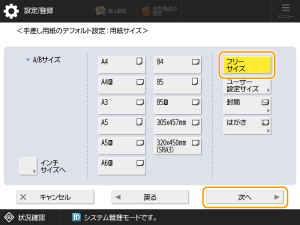
メモ
お使いの機種によっては<フリーサイズ>の選択項目はありません。その場合は、<A4>や<LTR>など既定の用紙サイズを選択してください。
6
用紙の種類を選び、<OK>を押す
7
<OK>を押す
8
<閉じる>を押す