CHY7-039
ファイルサーバー上のフォルダーをアドレス帳に登録したい
ファイルサーバー上のフォルダーを本機のアドレス帳に登録する方法を説明します。
ここではSMBプロトコルを使用する場合の登録方法を説明します。
1
本機の<ホーム>画面で<宛先/転送の設定>を押す
2
<宛先の登録>  <新規宛先の登録> <ファイル>を押す
<新規宛先の登録> <ファイル>を押す3
宛先の設定を行う
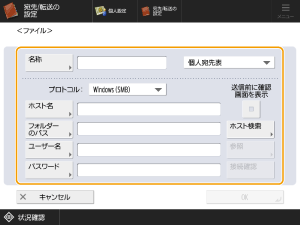
<名称>
宛先の名称を入力します。ここで入力した名称がアドレス帳に一覧表示されるので、探しやすい名称を付けてください。
<プロトコル>
<Windows (SMB)>を選びます。
<ホスト名>
ファイルサーバーのホスト名を入力します。いずれかの方法で設定してください。
<ホスト検索>を押して、コンピューター名称を入力して検索してください。
<ホスト名>にコンピューター名と共有フォルダー名を以下のように直接入力してください。
\\コンピューター名\共有フォルダー名
例: \\PC-A1\Scan
\\コンピューター名\共有フォルダー名
例: \\PC-A1\Scan
メモ
<ホスト検索>を押し、登録したいコンピューターのIPアドレスを入力して検索することもできます。
<ホスト名>に登録したいコンピューターのIPアドレスと共有フォルダー名を以下のように直接入力することもできます。
\\IPアドレス\共有フォルダー名
例: \\192.168.100.50\Scan
\\IPアドレス\共有フォルダー名
例: \\192.168.100.50\Scan
<フォルダーのパス>
データを送信するフォルダーの場所を指定します。
<ユーザー名>
ファイルサーバーへのログインユーザー名を入力します。
<パスワード>
ファイルサーバーへのログインパスワードを入力します。
<接続確認>
ホスト名を入力したあとにこのボタンを押して、ファイルサーバーとの接続を確認します。
4
<OK> <閉じる>を押す
<閉じる>を押すメモ
<プロトコル>を<Windows (SMB)>にした場合、<フォルダーのパス>に存在しないフォルダーを指定すると、フォルダーが自動作成され、作成されたフォルダーにファイルが保存されます。ただし、存在しないフォルダーを複数階層で指定した場合、送信エラーになります。