E0HY-009
Préparations nécessaires pour l’utilisation de fax par Internet (I-Fax)
Pour utiliser des fax par Internet (I-Fax), vous devez configurer les réglages ci-dessous.
Effectuez les étapes 1 et 2 dans l'ordre.
REMARQUE
Vérifiez d’abord que les réglages suivants ont été effectués :
Que les fonctions d’envoi sont activées
Que les réglages réseau ont été configurés
Que l’équipement destinataire peut recevoir des fax par Internet
Les écrans peuvent varier selon votre modèle et les options installées.
Étape 1 : Configurer les réglages d’envoi/réception
Pour configurer les réglages d’envoi et de réception, vous devez vous connecter comme administrateur. Se connecter en tant qu'administrateur
1
Réglez l’adresse du serveur DNS.
 (Réglages/Enregistrement)
  <Préférences> <Réseau> <Réglages TCP/IP> <Réglages DNS> <Réglages adresse du serveur DNS>
Saisissez l’adresse IP du serveur DNS de votre environnement et appuyez sur <OK>.
Lorsque l’écran de confirmation de la modification apparaît, appuyez sur <Oui>.
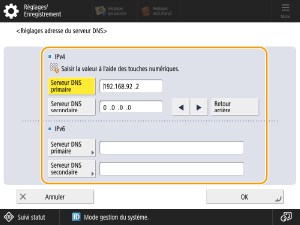
<IPv4>
Appuyez sur <Serveur DNS primaire> et saisissez l’adresse IPv4 du serveur DNS.
S’il y a un serveur DNS secondaire, appuyez sur <Serveur DNS secondaire> et saisissez l’adresse IP. Pour continuer sans spécifier de serveur DNS secondaire, saisissez « 0.0.0.0 ».
<IPv6>
Appuyez sur <Serveur DNS primaire> et saisissez l’adresse IPv6 du serveur DNS. Vous ne pouvez pas saisir d’adresses commençant pas « ff » (adresses multidiffusion), d’adresses constituées uniquement de zéros (0) ou d’adresses link-local.
S’il y a un serveur DNS secondaire, appuyez sur <Serveur DNS secondaire> et saisissez l’adresse IP. Vous ne pouvez pas saisir d’adresses commençant pas « ff » (adresses multidiffusion), d’adresses constituées uniquement de zéros (0) ou d’adresses link-local. Pour continuer sans spécifier de serveur DNS secondaire, laissez le champ vierge.
2
Définissez le nom d’hôte et le nom de domaine du DNS pour le réseau auquel ce périphérique appartient.
(Réglages/Enregistrement) <Préférences> <Réseau> <Réglages TCP/IP> <Réglages DNS> <Réglages nom d'hôte/nom de domaine DNS>Spécifiez le nom d’hôte et le nom de domaine de votre environnement et appuyez sur <OK>.
Lorsque l’écran de confirmation de la modification apparaît, appuyez sur <Oui>.
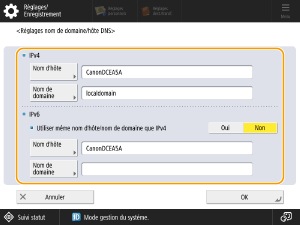
<IPv4>
Appuyez sur <Nom d'hôte> et saisissez le nom d’hôte à enregistrer pour cet appareil sur le serveur DNS en caractères alphanumériques.
Appuyez sur <Nom de domaine> et saisissez le nom du domaine auquel cet appareil appartient (ex. : « exemple.com »).
<IPv6>
Si le nom de d’hôte et le nom de domaine sont les mêmes que ceux établis pour IPv4, appuyez sur <Oui> dans <Utiliser même nom d'hôte/nom de domaine que IPv4>. Pour configurer des réglages différents, appuyez sur <Non>.
Pour utiliser un nom d’hôte différent de celui utilisé pour IPv4, appuyez sur <Nom d'hôte> et saisissez le nom d’hôte à enregistrer pour cet appareil sur le serveur DNS en caractères alphanumériques.
Pour utiliser un nom de domaine différent de celui utilisé pour IPv4, appuyez sur <Nom de domaine> et saisissez le nom du domaine auquel cet appareil appartient (ex. : « exemple.com »).
3
Si votre environnement inclut un serveur DNS dynamique, réglez <Mise à jour dynamique DNS> sur <Oui>.
(Réglages/Enregistrement) <Préférences> <Réseau> <Réglages TCP/IP> <Réglages DNS> <Mise à jour dynamique DNS>Spécifiez les réglages requis pour votre environnement et appuyez sur <OK> <Fermer>.
<Fermer>.Lorsque l’écran de confirmation de la modification apparaît, appuyez sur <Oui>.
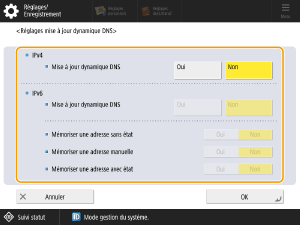
<IPv4>
Si vous appuyez sur <Oui> dans <Mise à jour dynamique DNS>, ces réglages sont automatiquement mis à jour lorsque le nom d’hôte attribué et l’adresse IP changent dans des environnements tels que DHCP.
<IPv6>
Si vous réglez <Mise à jour dynamique DNS> sur <Oui>, ces réglages sont automatiquement mis à jour lorsque le nom d’hôte attribué et l’adresse IP changent dans des environnements tels que DHCP.
Dans <Mémoriser une adresse sans état>/<Mémoriser une adresse manuelle>/<Mémoriser une adresse avec état>, réglez l’adresse à enregistrer sur le serveur DNS sur <Oui>. Notez que les réglages ne seront pas automatiquement mis à jour si tous ces réglages sont sur <Non>.
4
Configurez les réglages de communication pour les serveurs de messagerie, etc.
(Réglages/Enregistrement) <Réglages de fonction> <Envoi> <Réglages E-mail/I-Fax> <Réglages de communication>Spécifiez les réglages requis pour votre environnement et appuyez sur <OK> <Fermer>.
<Fermer>.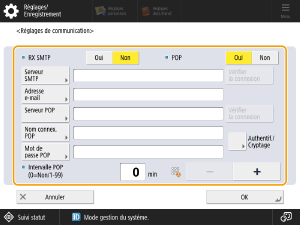
<RX SMTP>
Pour utiliser cet appareil comme serveur SMTP pour recevoir des e-mails et des I-Fax , appuyez sur <Oui>. Notez que le nom d’hôte de l’appareil doit être enregistré sur le serveur DNS pour qu’il puisse être utilisé en tant que serveur SMTP pour les réceptions.
<Serveur SMTP>
Saisissez le nom du serveur SMTP (ou adresse IP).
<Adresse e-mail>
Saisissez l’adresse e-mail de cet appareil.
<Serveur POP>
Saisissez le nom du serveur POP3 (ou adresse IP).
<Nom connex. POP>
Lorsque vous utilisez un serveur POP3, saisissez le nom d'utilisateur du compte d’e-mail spécifié avec des caractères alphanumériques.
<Mot de passe POP>
Pour utiliser le serveur POP3, saisissez le mot de passe du compte d’e-mail spécifié.
<Intervalle POP>
Utilisez ceci pour établir l’intervalle (en minutes) utilisé pour émettre automatiquement les commandes POP.
<Authentif./Cryptage>
Spécifiez les réglages d’authentification ou de cryptage.
<Vérifier la connexion>
Après avoir configuré les réglages, vérifiez la connexion <Serveur SMTP> ou <Serveur POP>.
<POP>
Pour recevoir des e-mails ou des I-Fax à l’aide du serveur POP3, appuyez sur <Oui>.
Lorsque vous réglez l’authentification POP avant d’envoyer ou de régler la communication cryptée avec le serveur POP
Authentification POP avant d’envoyer (POP avant SMTP) est une fonction qui évite que des tiers envoient des e-mails non autorisés en utilisant le serveur POP (serveur de messagerie entrante), pour confirmer les utilisateurs avant d’envoyer des e-mails. Si le serveur POP prend en charge TLS, la communication peut aussi être cryptée.
1
Appuyez sur <Authentif./Cryptage>.
2
Spécifiez les réglages nécessaires.
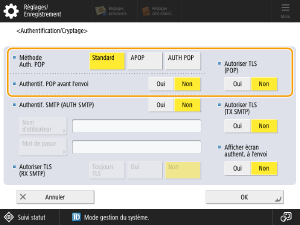
<Méthode Auth. POP>
Réglez la méthode d’authentification du serveur POP3. Pour crypter les mots de passe pendant l’authentification, sélectionnez <APOP>. Pour authentifier les utilisateurs lors de a réception d’e-mails (POP), sélectionnez <AUTH POP>.
<Authentif. POP avant l'envoi>
Pour appliquer l'authentification à l'aide du serveur POP3, appuyez sur <Oui>.
<Autoriser TLS (POP)>
Pour crypter les communications avec le serveur POP3 en utilisant le protocole TLS, appuyez sur <Oui>. Si vous sélectionnez <Oui>, vous pouvez vérifier le certificat du serveur TLS pendant la communication avec le serveur ou ajouter un nom commun (CN) aux éléments de vérification.
<Réglages E-mail/I-Fax> <Confirmer certificat TLS pour RX POP>
<Réglages E-mail/I-Fax>
<Confirmer certificat TLS pour RX POP>3
Appuyez sur <OK>.
Lorsque vous réglez l’authentification SMTP et la communication cryptée avec le serveur SMTP
L’authentification SMTP (AUTH SMTP) vérifie les utilisateurs en vérifiant les noms d’utilisateur et les mots de passe lors de l’envoi d’e-mails. Elle peut aussi crypter la communication SMTP (envoi et réception). Pour crypter la réception SMTP en utilisant TLS, préparez des paires de clés au préalable.
1
Appuyez sur <Authentif./Cryptage>.
2
Spécifiez les réglages nécessaires.
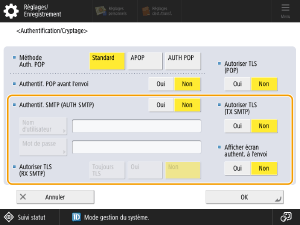
<Authentif. SMTP (AUTH SMTP)>
Pour utiliser l’authentification SMTP, appuyez sur <Oui>, saisissez le nom d’utilisateur et le mot de passe pour le compte d’-email spécifié dans <Nom d'utilisateur> et <Mot de passe>.
REMARQUE
Pour effectuer une authentification SMTP en utilisant le nom d’utilisateur et le mot de passe spécifiés ici, spécifiez ce qui suit dans <Réglages du périphérique>.
(Réglages/Enregistrement) <Réglages de fonction> <Commun> <Définir la méthode d'authentification> <Infos pour l'authentif. sur le serveur SMTP>
(Réglages/Enregistrement) <Réglages de fonction> <Commun> <Définir la méthode d'authentification> <Infos pour l'authentif. sur le serveur SMTP>Un nom d’utilisateur et un mot de passe peuvent être attribués à chaque utilisateur enregistré pour l’authentification SMTP. Pour utiliser un nom d’utilisateur et un mot de passe pour chaque utilisateur enregistré, réglez <Infos pour l'authentif. sur le serveur SMTP> sur « Donn. mémo. pr chq utilis. ».
<Autoriser TLS (RX SMTP)>
Pour crypter les communications avec TLS lors de la réception des e-mails et des I-Fax avec les fonctions du serveur SMTP, appuyez sur <Toujours TLS> ou <Oui>. Pour ne recevoir que des données cryptées, sélectionnez <Toujours TLS>.
<Afficher écran authent. à l'envoi>
Lorsque vous envoyez des e-mails et des I-Fax appuyez sur <Oui> pour afficher l'écran de saisie du nom d'utilisateur et du mot de passe.
<Autoriser TLS (TX SMTP)>
Pour crypter les communications avec le serveur SMTP en utilisant le protocole TLS, appuyez sur <Oui>. Lorsque <Oui> est réglé, vous pouvez confirmer le certificat du serveur TLS pendant la communication avec le serveur, ou ajouter un nom commun (CN) aux éléments de vérification.
3
Appuyez sur <OK>.
5
Réglez la taille données max. pour l’envoi.
(Réglages/Enregistrement) <Réglages de fonction> <Envoi> <Réglages E-mail/I-Fax> <Taille données max. pour l'envoi>Saisissez la valeur maximale et appuyez sur <OK> <Fermer>.
<Fermer>.Réglez la taille maximale des données pour les envois de sorte qu’elle ne dépasse pas la limite de la taille des données du serveur de messagerie.
6
Pour utiliser le mode intégral, spécifiez la temporisation TX.
(Réglages/Enregistrement) <Réglages de fonction> <Envoi> <Réglages E-mail/I-Fax> <Temporisation TX mode intégral>Réglez le temps de temporisation et appuyez sur <OK> <Fermer>.
<Fermer>.7
Pour imprimer les résultats lorsqu’une notification e-mail de résultats d’envoi vous est envoyée, spécifiez <Impr. MDN/DSN à la réception>.
(Réglages/Enregistrement) <Réglages de fonction> <Envoi> <Réglages E-mail/I-Fax> <Impr. MDN/DSN à la réception>Réglez cette option sur <Oui> et appuyez <Fermer>.
8
Spécifiez si l’e-mail est envoyé par un serveur de messagerie.
(Réglages/Enregistrement) <Réglages de fonction> <Envoi> <Réglages E-mail/I-Fax> <Utiliser fonction Envoyer via serveur>Réglez cette option sur <Oui> et appuyez <Fermer>.
Étape 2 : Enregistrer des destinataires dans le carnet d’adresses
1
Sur l'écran <Menu principal>, appuyez sur <Lire et Envoyer>.
2
Appuyez sur <Carnet d'adresses> <Mémor. nouv. dest.> <I-Fax>.
<Mémor. nouv. dest.> <I-Fax>.3
Appuyez sur <Nom>, saisissez le nom du destinataire, puis appuyez sur <OK>.
4
Sélectionnez un destinataire mémorisé dans la <Liste d'adr. perso.>, la liste d’adresses du groupe d’utilisateurs, la <Liste d'adresses 1> à la <Liste d'adresses 10> ou la <Liste d'adresses pour l'administrateur>.
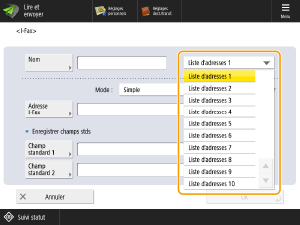
Lorsque vous mémorisez des destinataires pour votre propre usage, sélectionnez <Liste d'adr. perso.>.
Lorsque vous mémorisez des destinataires que seul un administrateur peut modifier, sélectionnez <Liste d'adresses pour l'administrateur>.
Pour partager un destinataire avec un groupe de l’utilisateur enregistré, sélectionnez la liste d’adresses du groupe de l’utilisateur enregistré.
REMARQUE
<Liste d'adresses 1> à <Liste d'adresses 10> peut être relié à 10 carnets d’adresses. L’enregistrement de destinataires sur des listes d’adresses pour chaque service ou partenaire commercial facilite la recherche de destinataires lorsque vous les spécifiez. Cela facilite aussi la gestion des listes d’adresses en renommant simplement un service ou un partenaire commercial.
5
Spécifiez les réglages nécessaires.
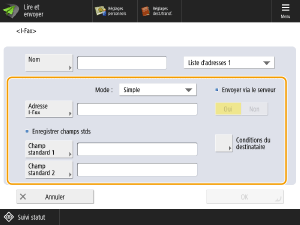
<Mode :>
Sélectionnez <Plein> si vous voulez vérifier si un I-Fax est transmis à l’appareil du destinataire, ou sélectionnez <Simple> si vous voulez vérifier si un I-Fax est transmis à un serveur de messagerie. Notez que vous ne pouvez pas vérifier les résultats d’envoi si l’appareil du destinataire ne prend pas en charge le <Mode :>.
REMARQUE
Si vous utilisez le mode intégral pour envoyer un I-Fax à un appareil qui ne prend pas en charge le mode intégral, <Attente résultat...> s’affiche lorsque vous appuyez sur  (Suivi statut/Annulation) pour vérifier l'état de la transmission, même si celle-ci est terminée. Le message reste affiché jusqu'à ce que le temps de temporisation établi dans <Temporisation TX mode intégral> soit écoulé.
(Suivi statut/Annulation) pour vérifier l'état de la transmission, même si celle-ci est terminée. Le message reste affiché jusqu'à ce que le temps de temporisation établi dans <Temporisation TX mode intégral> soit écoulé.Vous pouvez vérifier le résultat de l’envoi en consultant <Journal des tâches> de <Envoi> in <Suivi statut>. <OK> s’affiche si le document a été envoyé correctement <NG> s’affiche si l’envoi a échoué, et <--> s’affiche si les résultats ne peuvent pas être confirmés. En mode Simple, même si l’envoi a été effectué correctement, <--> s’affiche car ce mode ne prend pas en charge la confirmation.
<Adresse I-Fax>
Saisissez l’adresse I-Fax. Saisissez un destinataire tel que « adv01@example.com ».
Pour envoyer à un dispositif du même réseau, utilisez le format suivant : « adv01@192.168.11.100 » (nom du dispositif du destinataire@[adresseIP]).
<Envoyer via le serveur>
Spécifiez si les I-Fax doivent être envoyés aux destinataires via un serveur de messagerie. Sélectionnez <Oui> pour envoyer les I-Fax via le serveur de messagerie. Sélectionnez <Non> pour envoyer les données directement à un appareil du même réseau local (LAN). L'envoi direct à l’appareil permet d'envoyer de grandes quantités de données sans surcharger le serveur de messagerie.
REMARQUE
Pour envoyer un I-Fax en utilisant un format d’adresse IP autre que « nom d’utilisateur@[adresse IP du destinataire] » sans utiliser de serveur de messagerie, des réglages tels qu’un enregistrement MX (Mail eXchange) doivent être configurés sur le serveur DNS. Vérifiez auprès de votre administrateur réseau si ce réglage est disponible.
Si vous sélectionnez <Non> pour <Envoyer via le serveur>, vous devez d’abord sélectionner <Oui> pour <Utiliser fonction Envoyer via serveur>. Si vous sélectionnez <Non>, vous ne pouvez pas changer le réglage de l’option <Envoyer via le serveur>. Nous vous recommandons de régler <Autoriser MDN par voie autre que le serveur> sur <Oui> afin de pouvoir vérifier les résultats des envois.
Même si vous réglez <Envoyer via le serveur> sur <Non>, les résultats d’envoi d’I-Fax envoyés en mode intégral sont confirmés à travers le serveur.
Enregistrer des champs standards
Enregistrez des champs standards lorsque vous utilisez un service de fax par Internet. Si vous n’utilisez pas ce service, ce réglage n’est pas nécessaire. Pour plus d’informations, contactez votre fournisseur de services Internet.
REMARQUE
Lorsque vous renseignez un champ standard et que vous appuyez sur <OK>, le champ apparaît comme « ******** ».
6
Spécifiez chacun des réglages dans <Conditions du destinataire> et appuyez sur <OK>.
et appuyez sur <OK>.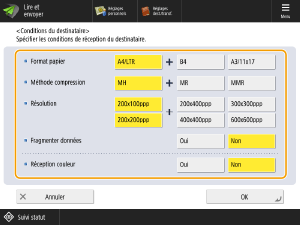
<Format papier>
Réglez le format de papier à envoyer. A5 est inclus dans <A4/LTR>.
<Méthode compression>
Sélectionnez la méthode de compression de fichier. Le taux de compression augmente dans l'ordre MH, MR et MMR. Plus le taux de compression est élevé, plus rapide est la transmission.
<Résolution>
Sélectionnez une valeur plus élevée pour augmenter la résolution et la qualité d'image. Notez que les résolutions plus élevées exigent des temps de transmission plus longs.
<Fragmenter données>
Si vous réglez cette option sur <Oui>, les données sont divisées en plus petites tailles qui ne dépassent pas la limite, et sont envoyées en plusieurs envois. L’appareil destinataire doit prendre en charge une fonction pour ré-assembler les données reçues.
Si vous réglez <Envoyer via le serveur> sur <Non>, les données sont envoyées sans avoir été divisées, même si elles dépassent la limite de taille maximum.
<Réception couleur>
Cela vous permet d’envoyer en couleur si l’appareil destinataire prend en charge la couleur. Appuyez sur <Oui> <Suivant> et réglez le format de papier et la résolution.
<Suivant> et réglez le format de papier et la résolution.IMPORTANT
Confirmez les spécifications de l'appareil destinataire avant de configurer ces réglages. Si vous réglez des conditions non prises en charge par l’appareil destinataire, cela pourrait causer une erreur.
7
Appuyez sur <OK> <Fermer>.
<Fermer>.Si les destinataires sont gérés par numéros d'accès
1
À l’étape7, appuyez sur <Suivant> au lieu de <OK>.
2
Appuyez sur <Numéro d'accès>, saisissez le <Numéro d'accès> puis saisissez à nouveau le même numéro dans <Confirmer>.
3
Appuyez sur <OK> <OK>.
<OK>.