E0HY-001
Envoyer des documents numérisés vers un dossier partagé sur mon ordinateur (Windows 10)
Cette section décrit comment envoyer des fichiers numérisés vers un dossier partagé sur votre ordinateur.
Effectuez les étapes 1 à 3 dans l'ordre.
IMPORTANT
Veillez à attribuer un mot de passe pour le nom d'utilisateur de connexion sur l'ordinateur destinataire. S'il n'y a pas de mot de passe, une erreur d'envoi peut se produire.
Étape 1 : Créer un dossier partagé sur votre ordinateur
1
Faites un clic droit sur le bureau de votre ordinateur et sélectionnez [Nouveau]  [Dossier].
[Dossier].2
Nommez le dossier créé.
Une fois la configuration terminée, les fichiers numérisés seront enregistrés dans ce dossier. Dans cet exemple, le nom du dossier est « Scan ».
3
Faites un clic droit sur le dossier « Scan » et sélectionnez [Propriétés].
4
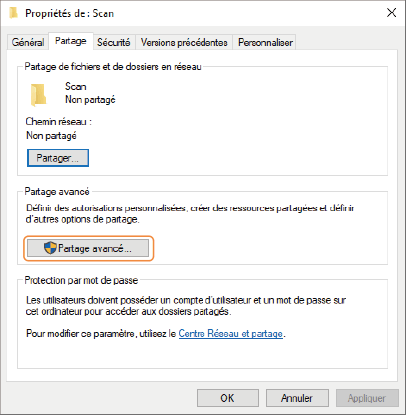
Cliquez sur [Partage avancé], dans l'onglet [Partage].
5
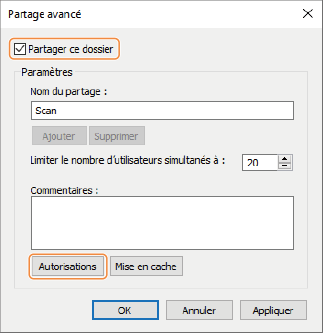
Cochez la case pour [Partager ce dossier] et cliquez sur [Autorisations].
6
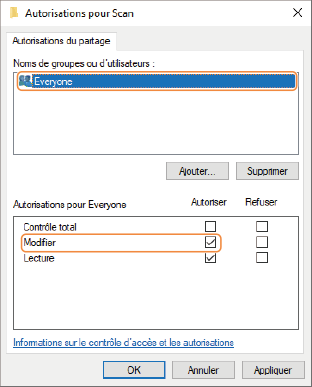
Dans [Noms de groupes ou d’utilisateurs], sélectionnez [Everyone] et cochez la case [Autoriser] dans [Modifier].
7
Cliquer sur [OK].
8
Cliquez sur [OK] [Fermer].
[Fermer].Étape 2 : Enregistrer le dossier partagé dans le carnet d'adresses de l'appareil
1
Vérifiez le nom de votre ordinateur (nom de l'appareil).
1
Sur votre ordinateur, sélectionnez [ Démarrer] [
 Paramètres].
Démarrer] [ Paramètres].2
Cliquez sur [Système] [À propos de].
[À propos de].3
Notez le nom de l'ordinateur (nom de l'appareil) affiché.
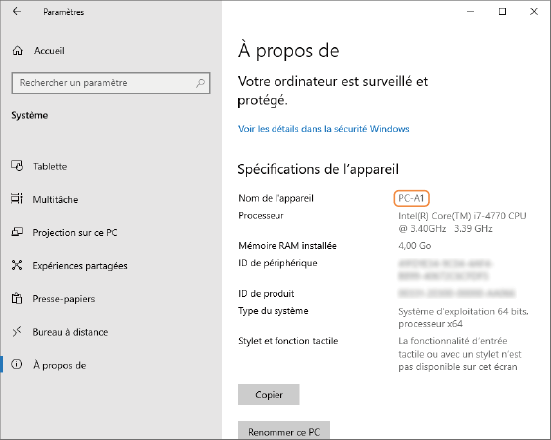
Dans cet exemple, le nom de l'ordinateur est « PC-A1 ».
2
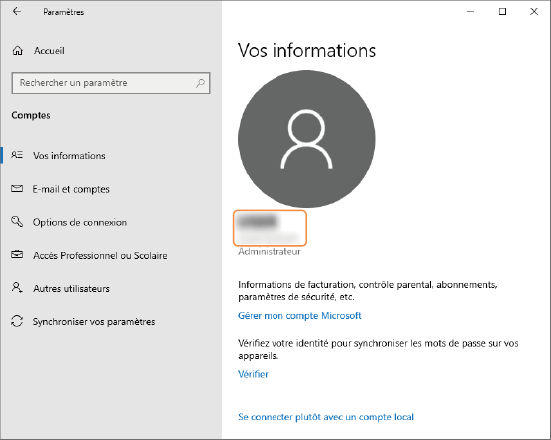
Vérifiez le nom d'utilisateur de connexion à votre ordinateur.
Vérifiez aussi le mot de passe de connexion.
1
Sur votre ordinateur, sélectionnez [ Démarrer] [ Paramètres].
Démarrer] [ Paramètres].2
Cliquer sur [Comptes].
3
Notez [Vos informations] affichées.
3
Sur l'écran <Menu principal>, appuyez sur <Réglages dest./transf.>.
4
Appuyez sur <Mémoriser les destinations> <Mémor. nouv. dest.> <Fichier>.
<Mémor. nouv. dest.> <Fichier>.5
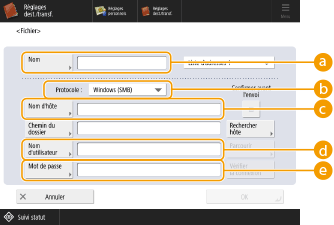
Configurez les paramètres du destinataire.
 <Nom>
<Nom>Saisissez le nom du destinataire. Comme le nom saisi ici sera celui affiché dans la liste du carnet d'adresses, utilisez un nom facile à retrouver.
 <Protocole>
Sélectionnez <Windows (SMB)>.
 <Nom d'hôte>
Saisissez le nom de l'ordinateur et le nom du dossier partagé comme indiqué ci-dessous.
\\Nom de l'ordinateur\nom du dossier partagé
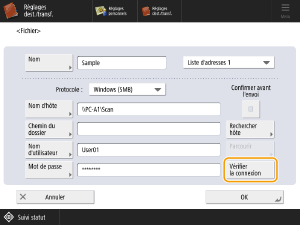
Ex. : \\PC-A1\Scan
\\Nom de l'ordinateur\nom du dossier partagé
Ex. : \\PC-A1\Scan
REMARQUE
Si une erreur de connexion se produit, saisissez l'adresse IP de votre ordinateur dans <Nom d'hôte>.
\\Adresse IP\Nom de dossier partagé
Vérifiez l'adresse IP de votre ordinateur comme indiqué ci-dessous.
[ Démarrer] [Système Windows] [Panneau de configuration] [Centre Réseau et partage] Cliquez sur le réseau indiqué dans [Se connecter] [Détails]
Démarrer] [Système Windows] [Panneau de configuration] [Centre Réseau et partage] Cliquez sur le réseau indiqué dans [Se connecter] [Détails] <Nom d'utilisateur>
Saisissez le nom d'utilisateur de connexion à votre ordinateur.
 <Mot de passe>
Saisissez le mot de passe de connexion.
6
Appuyez sur <Vérifier la connexion> pour vérifier que l'ordinateur est correctement connecté.
7
Appuyez sur <OK>.
Étape 3 : Envoyer des originaux numérisés vers un dossier partagé
1
Placez les originaux dans le chargeur ou sur la vitre d'exposition.
2
Sur l'écran <Menu principal>, appuyez sur <Lire et Envoyer>.
3
Appuyez sur <Carnet d'adresses>.
4
Sélectionnez le dossier partagé dans le carnet d'adresses, et appuyez sur <OK>.
5
Faites les réglages de numérisation nécessaires.
Il existe de nombreux réglages de numérisation, mais cette explication se limite à la sélection du format de fichier.
1
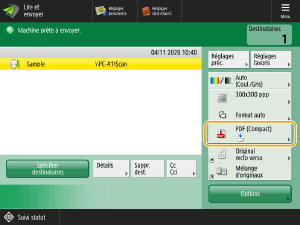
Appuyez sur le bouton de réglage pour définir le format de fichier.
2
Sélectionnez le format de fichier.
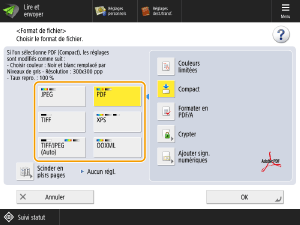
Lorsque le format <PDF>, <XPS> ou <OOXML> est sélectionné, vous pouvez configurer diverses fonctions supplémentaires. Pour ce faire, sélectionnez la fonction à ajouter.
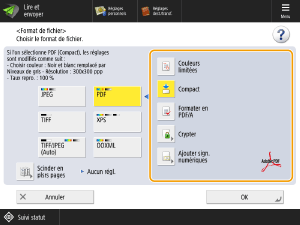
3
Appuyez sur <OK>.
6
Appuyez sur  (Démarrer).
(Démarrer).Les originaux sont numérisés et les fichiers correspondants sont enregistrés dans le dossier partagé.