E0J1-01L
Stampa di carta di formato personalizzato dal vassoio multiuso (Windows)
Questa sezione spiega come stampare su carta di formato personalizzato dal vassoio multiuso.
Eseguire le operazioni dalla 1 alla 2 in ordine.
IMPORTANTE
Se il formato e il tipo di carta specificati nel driver di stampa non corrispondono al formato e al tipo della carta caricata nel vassoio multiuso, la carta potrebbe incepparsi o potrebbe verificarsi un errore di stampa.
Operazione 1: preparazione della macchina per la stampa
1
Caricare la carta nel vassoio multiuso.
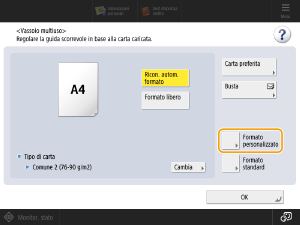
Quando si carica la carta nel vassoio multiuso, viene visualizzata la schermata per l’impostazione del formato e del tipo di carta.
2
Premere <Formato personalizzato>.
3
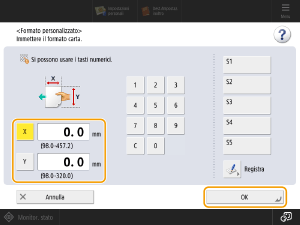
Specificare la lunghezza del lato <X> e del lato <Y> e premere <OK>.
Premere <X> o <Y> per inserire la lunghezza di ciascun lato usando i tasti numerici.
4
Premere <Cambia> in <Tipo di carta>.
5
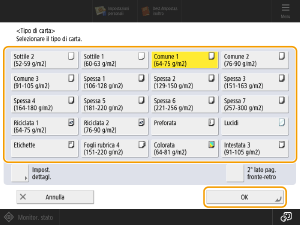
Selezionare il tipo di carta e premere <OK>.
Operazione 2: stampa da computer
1
Registrare il formato carta personalizzato nel driver di stampa.
1
Aprire la schermata [Imposta stampante] nel driver di stampa della macchina.
Per aprire la schermata da [ Start]
  [
[ Impostazioni]
Start] [ Impostazioni]Fare clic su [Dispositivi] [Stampanti e Scanner] Selezionare la macchina da configurare [Gestisci] [Preferenze stampa].
[Stampanti e Scanner] Selezionare la macchina da configurare [Gestisci] [Preferenze stampa].Per aprire la schermata da [Pannello di controllo]
Fare clic su [Dispositivi e stampanti] Fare clic con il pulsante destro del mouse sulla macchina da configurare Fare clic su [Preferenze stampa].
Fare clic con il pulsante destro del mouse sulla macchina da configurare Fare clic su [Preferenze stampa].2
Fare clic su [Formato carta personalizzato] nella scheda [Impostazione pagina].
3
Specificare [Nome formato carta personalizzato], [Unità] e [Formato carta], quindi fare clic su [Registra].
Specificare lo stesso formato carta della carta caricata nel vassoio multiuso della macchina.
4
Fare clic su [OK].
2
Aprire il documento da stampare e visualizzare la schermata di stampa.
3
Selezionare la macchina e fare clic su [Preferenze] o [Proprietà].
4
In [Formato pagina], selezionare il formato carta registrato nell’operazione 1.
5
Fare clic sulla scheda [Alimentazione carta], selezionare [Vassoio multiuso] in [Alimentazione carta] e fare clic su [OK].
6
Fare clic su [Stampa] o [OK].
La stampa si avvia.