E0J1-01F
Stampa su buste dal vassoio multiuso
Questa sezione spiega come caricare correttamente le buste e procedere alla stampa.
Eseguire le operazioni dalla 1 alla 3 in ordine.
Operazione 1: caricamento delle buste nel vassoio multiuso
IMPORTANTE
Accertarsi che la risma di buste non superi la linea di carico limite ( ). Se le buste non vengono alimentate correttamente nemmeno se sono state preparate attenendosi alle procedure, caricare le buste singolarmente nel vassoio multiuso anziché caricare più fogli insieme.
). Se le buste non vengono alimentate correttamente nemmeno se sono state preparate attenendosi alle procedure, caricare le buste singolarmente nel vassoio multiuso anziché caricare più fogli insieme.Non stampare sul lato delle buste che contiene le aree incollate.
Prima di caricare le buste
Prima di caricare le buste, prepararle con cura, ad esempio appiattendo le arricciature. Queste misure servono a evitare che la carta si inceppi o si stropicci.
1
Chiudere i lembi.

2
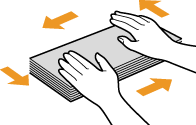
Schiacciare le buste in modo da far uscire l'eventuale aria rimasta all'interno e per assicurarsi che i bordi siano correttamente ripiegati. A questo punto, appiattire le buste.
3
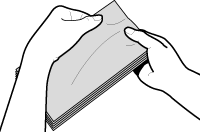
Rimuovere le eventuali arricciature in modo da ammorbidire le aree rigide agli angoli.
4
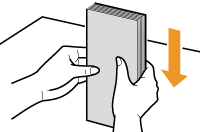
Allineare le buste su una superficie piana.
Monarch, COM10 n. 10, DL, ISO-C5
1
Chiudere i lembi delle buste.

2
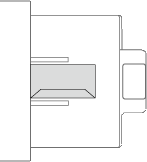
Caricare le buste con il lembo anteriore e quello anteriore (lato da stampare) rivolti verso il basso.
Operazione 2: impostazione del tipo e del formato carta
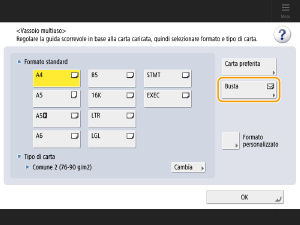
Quando si caricano le buste nel vassoio multiuso, si apre la schermata per l'impostazione del formato carta. Impostare il formato carta come indicato di seguito.
1
Premere <Busta>.
2
Selezionare l’orientamento della busta e premere <OK>.
3
Premere <OK>.
Operazione 3: stampa del documento dal computer
La procedura di stampa differisce in base al computer in uso e al sistema operativo (OS). Stampare attenendosi alla procedura adatta al proprio OS.
Windows
1
Selezionare [Stampa] dal menu dell’applicazione.
2
Selezionare la macchina nella schermata Stampa e fare clic su [Preferenze] o su [Proprietà].
3
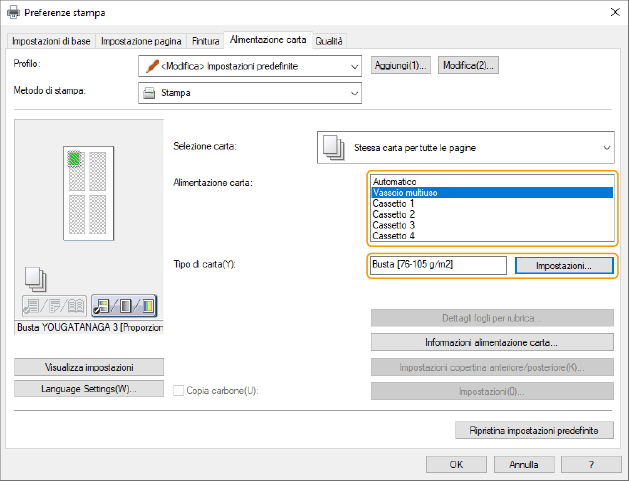
Nella schermata Impostazioni stampa del driver di stampa, fare clic su [Alimentazione carta].
4
In [Alimentazione carta], selezionare [Vassoio multiuso] e poi selezionare [Busta] in [Tipo di carta].
5
Fare clic su [OK].
6
Nella schermata Stampa, fare clic su [Stampa] o su [OK].
Mac
La descrizione riportata qui riguarda macOS 10.15. Le schermate possono differire in base alla versione di OS.
1
Selezionare [Stampa] dal menu [File] dell'applicazione.
2
Selezionare la macchina in [Stampante].
Se non vengono visualizzate le opzioni di stampa, fare clic su [Mostra dettagli] nella parte inferiore della finestra di dialogo.
3
In [Dimensioni pagina], selezionare il formato delle buste caricate e selezionare [Busta] in [Tipo di carta].
4
Fare clic su [Stampa].