E0J1-002
Invio di documenti acquisiti a una cartella condivisa sul computer (macOS)
Questa sezione spiega come inviare file acquisiti a una cartella condivisa sul Mac.
Eseguire le operazioni dalla 1 alla 3 in ordine.
Questa descrizione riguarda macOS 10.15.
IMPORTANTE
Assicurarsi di impostare una password per il nome utente di accesso sul Mac di destinazione. Se non viene impostata una password, potrebbe verificarsi un errore di invio.
Operazione 1: creazione di una cartella condivisa sul Mac
1
Selezionare [ ]
]  [Preferenze di Sistema].
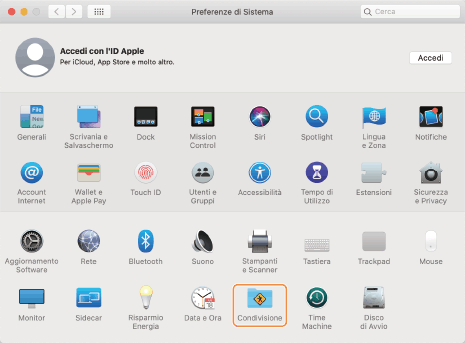
] [Preferenze di Sistema].2
Fare clic su [Condivisione].
3
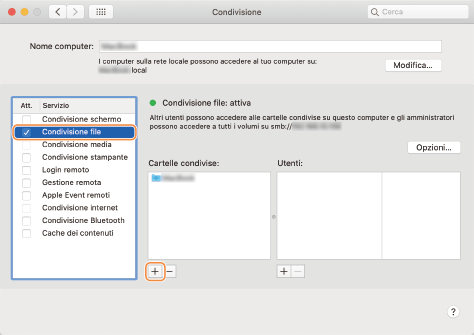
Selezionare la casella di controllo [Condivisione file] e fare clic su [+] per [Cartelle condivise].
4
Creare una cartella da condividere in qualsiasi posizione e fare clic su [Aggiungi].
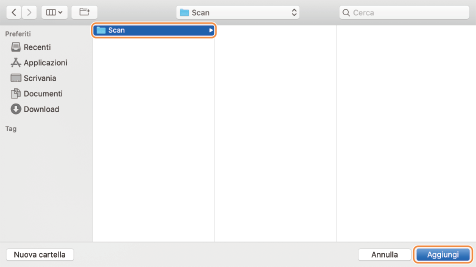
Qui viene creata una cartella “Scan” sul desktop.
È anche possibile selezionare una cartella esistente.
5
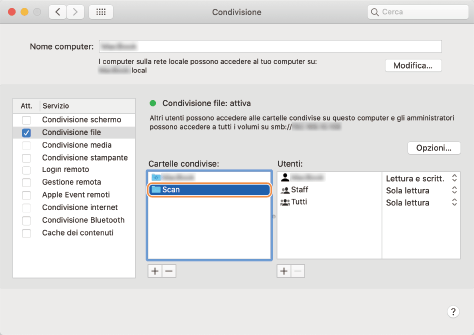
Selezionare la cartella “Scan” creata in [Cartelle condivise].
6
Selezionare [Utenti] [Tutti] [Lettura e scritt.].
[Tutti] [Lettura e scritt.].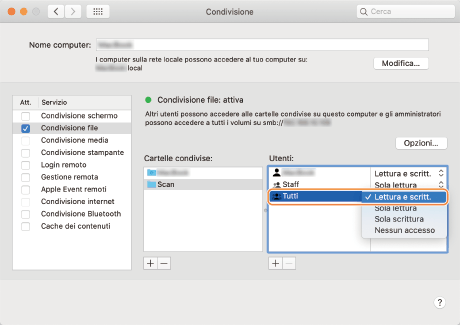
7
Chiudere la finestra.
Operazione 2: registrazione della cartella condivisa nella rubrica della macchina
1
Verificare il nome del Mac (nome host locale).
NOTA
Il nome computer viene visualizzato anche in [Nome computer] nella finestra Condivisione, ma potrebbe non essere possibile usarlo in una rete. Assicurarsi di eseguire una verifica attenendosi alla procedura indicata di seguito.
1
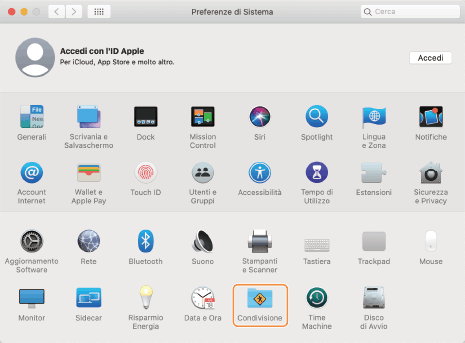
Selezionare [] [Preferenze di Sistema].
] [Preferenze di Sistema].2
Fare clic su [Condivisione].
3
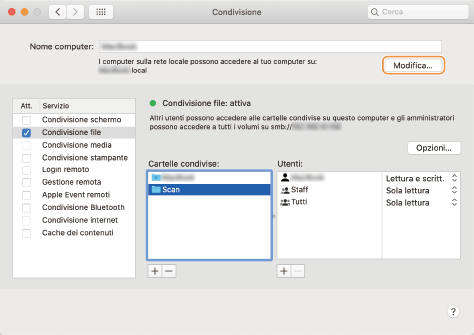
Fare clic su [Modifica].
4
Annotare il nome host lcoale visualizzato.
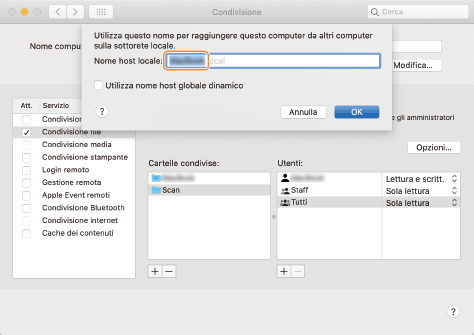
La parte in grigio del nome host locale non è inclusa.
Il nome computer usato nella seguente descrizione è “PC-A1”.
5
Fare clic su [OK].
2
Verificare il nome utente di accesso del Mac.
1
Selezionare [] [Preferenze di Sistema].
] [Preferenze di Sistema].2
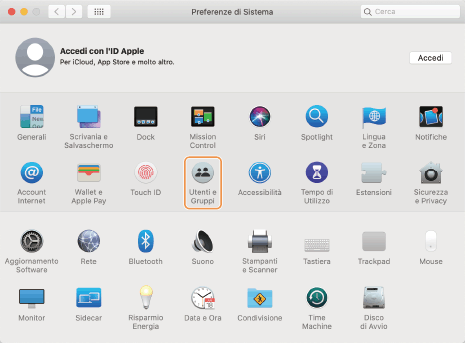
Fare clic su [Utenti e Gruppi].
3
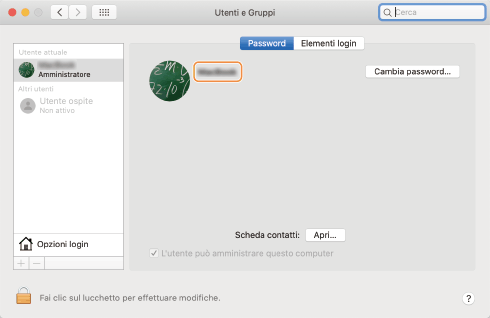
Con [Utente attuale] selezionato, annotare il nome utente di accesso.
3
Nella schermata <Menu principale>, premere <Dest./Impostaz. inoltro>.
4
Premere <Registrazione destinazioni> <Regis.nuova destinazione> <File>.
<Regis.nuova destinazione> <File>.5
Configurare le impostazioni della destinazione.
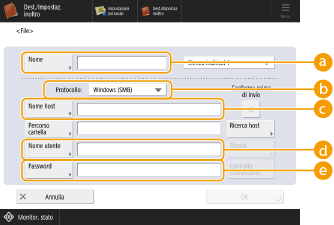
 <Nome>
Immettere il nome della destinazione. Poiché questo nome comparirà nell’elenco della rubrica, si consiglia di usare un nome facile da trovare.
 <Protocollo>
Selezionare <Windows (SMB)>.
 <Nome host>
Immettere il nome del computer e il nome della cartella condivisa come indicato di seguito.
\\Nome computer\Nome cartella condivisa
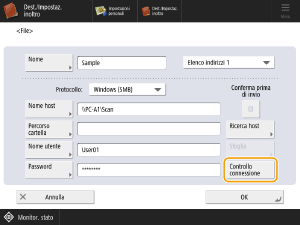
Esempio: \\PC-A1\Scan
\\Nome computer\Nome cartella condivisa
Esempio: \\PC-A1\Scan
NOTA
Se si verifica un errore di connessione, immettere l’indirizzo IP del computer in <Nome host>.
\\Indirizzo IP\Nome cartella condivisa
Verificare l’indirizzo IP del Mac come indicato di seguito.
[ ] [Preferenze di Sistema] [Rete] Verifica indirizzo IP
] [Preferenze di Sistema] [Rete] Verifica indirizzo IP <Nome utente>
Immettere il nome utente di accesso del computer.
 <Password>
Immettere la password dell'utente di accesso.
6
Premere <Controllo connessione> per verificare che il computer sia connesso correttamente.
7
Premere <OK>.
Operazione 3: invio di originali acquisiti a una cartella condivisa
1
Posizionare gli originali nell'alimentatore o sul vetro di lettura.
2
Nella schermata <Menu principale>, premere <Scansione e invio>.
3
Premere <Rubrica>.
4
Selezionare la cartella condivisa dalla rubrica e premere <OK>.
5
Specificare le impostazioni di scansione secondo necessità.
Questa descrizione spiega come specificare il formato file, nonostante siano disponibili varie impostazioni di scansione.
1
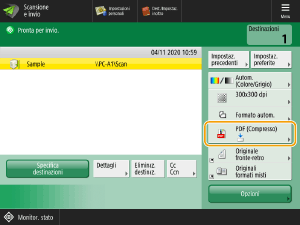
Premere il pulsante di impostazione relativo al formato di file.
2
Selezionare il formato di file.
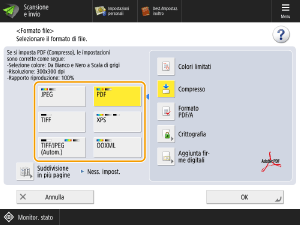
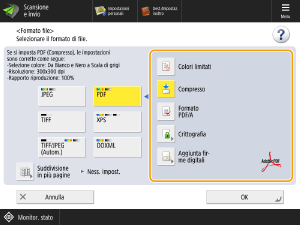
Quando si seleziona <PDF>, <XPS> o <OOXML>, è possibile impostare anche varie funzioni aggiuntive. Per specificare le impostazioni, selezionare la funzione da aggiungere.
3
Premere <OK>.
6
Premere  (Avvio).
(Avvio).Gli originali vengono acquisiti e i file vengono salvati nella cartella condivisa.