E0J1-001
Invio di documenti acquisiti a una cartella condivisa sul computer (Windows 10)
Questa sezione spiega come inviare file acquisiti a una cartella condivisa sul computer.
Eseguire le operazioni dalla 1 alla 3 in ordine.
IMPORTANTE
Assicurarsi di impostare una password per il nome utente di accesso sul computer di destinazione. Se non viene impostata una password, potrebbe verificarsi un errore di invio.
Operazione 1: creazione di una cartella condivisa sul computer
1
Fare clic con il pulsante destro del mouse sul desktop del computer e selezionare [Nuovo]  [Cartella].
[Cartella].2
Immettere un nome per la cartella creata.
Al termine dell’impostazione, i file acquisiti verranno salvati in questa cartella. La seguente descrizione utilizza “Scan” come nome cartella.
3
Fare clic con il pulsante destro del mouse sulla cartella “Scan” e selezionare [Proprietà].
4
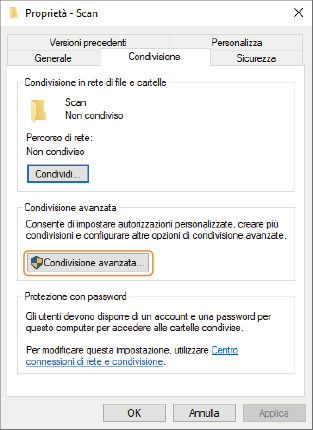
Fare clic su [Condivisione avanzata] nella scheda [Condivisione].
5
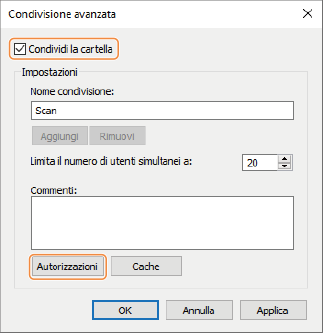
Selezionare la casella di controllo per [Condividi la cartella] e fare clic su [Autorizzazioni].
6
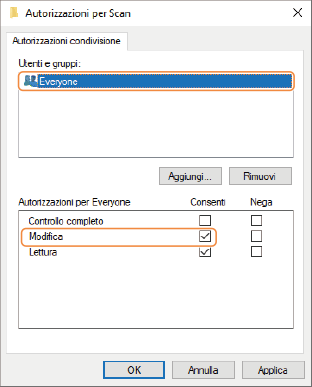
In [Utenti e gruppi], selezionare [Everyone] e selezionare la casella di controllo [Consenti] in [Modifica].
7
Fare clic su [OK].
8
Fare clic su [OK] [Chiudi].
[Chiudi].Operazione 2: registrazione della cartella condivisa nella rubrica della macchina
1
Verificare il nome del computer (nome periferica).
1
Sul computer, selezionare [ Start] [
 Impostazioni].
Start] [ Impostazioni].2
Fare clic su [Sistema] [Informazioni].
[Informazioni].3
Annotare il nome computer (nome periferica) visualizzato.
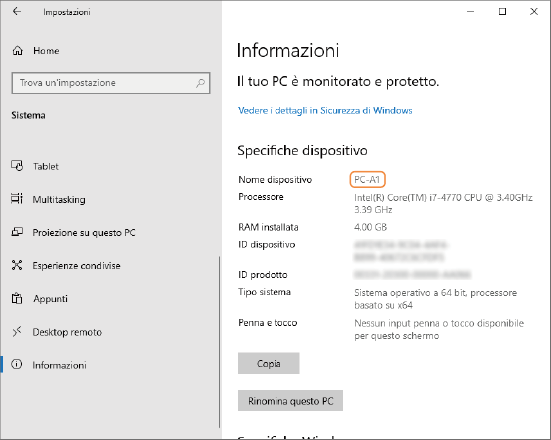
Il nome computer usato nella seguente descrizione è “PC-A1”.
2
Verificare il nome utente di accesso del computer.
Verificare la password dell'utente di accesso.
1
Sul computer, selezionare [ Start] [ Impostazioni].
Start] [ Impostazioni].2
Fare clic su [Account].
3
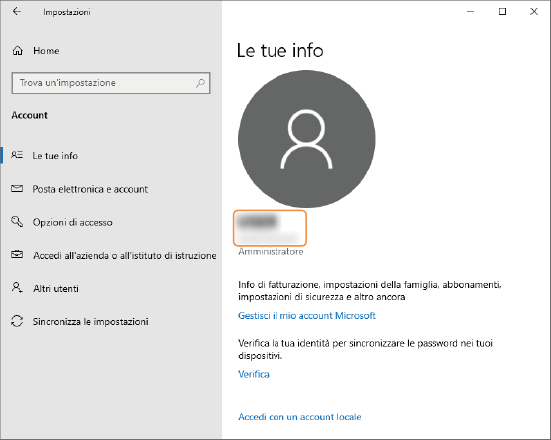
Annotare le [Le tue info] visualizzate.
3
Nella schermata <Menu principale>, premere <Dest./Impostaz. inoltro>.
4
Premere <Registrazione destinazioni> <Regis.nuova destinazione> <File>.
<Regis.nuova destinazione> <File>.5
Configurare le impostazioni della destinazione.
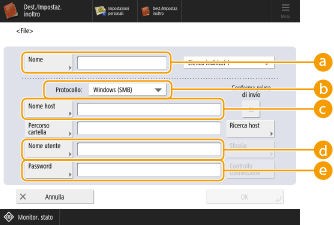
 <Nome>
Immettere il nome della destinazione. Poiché questo nome comparirà nell’elenco della rubrica, si consiglia di usare un nome facile da trovare.
 <Protocollo>
Selezionare <Windows (SMB)>.
 <Nome host>
Immettere il nome del computer e il nome della cartella condivisa come indicato di seguito.
\\Nome computer\Nome cartella condivisa
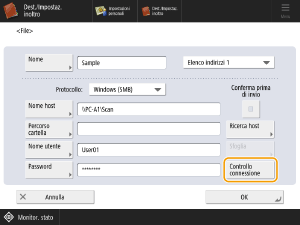
Esempio: \\PC-A1\Scan
\\Nome computer\Nome cartella condivisa
Esempio: \\PC-A1\Scan
NOTA
Se si verifica un errore di connessione, immettere l’indirizzo IP del computer in <Nome host>.
\\Indirizzo IP\Nome cartella condivisa
Verificare l’indirizzo IP del computer come indicato di seguito.
[ Start] [Sistema Windows] [Pannello di controllo] [Centro connessioni di rete e condivisione] Fare clic sulla rete mostrata in [Connetti] [Dettagli]
Start] [Sistema Windows] [Pannello di controllo] [Centro connessioni di rete e condivisione] Fare clic sulla rete mostrata in [Connetti] [Dettagli] <Nome utente>
Immettere il nome utente di accesso del computer.
 <Password>
Immettere la password dell'utente di accesso.
6
Premere <Controllo connessione> per verificare che il computer sia connesso correttamente.
7
Premere <OK>.
Operazione 3: invio di originali acquisiti a una cartella condivisa
1
Posizionare gli originali nell'alimentatore o sul vetro di lettura.
2
Nella schermata <Menu principale>, premere <Scansione e invio>.
3
Premere <Rubrica>.
4
Selezionare la cartella condivisa dalla rubrica e premere <OK>.
5
Specificare le impostazioni di scansione secondo necessità.
Questa descrizione spiega come specificare il formato file, nonostante siano disponibili varie impostazioni di scansione.
1
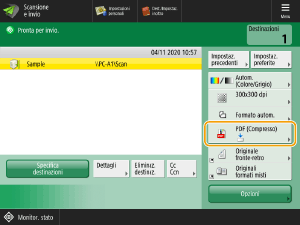
Premere il pulsante di impostazione relativo al formato di file.
2
Selezionare il formato di file.
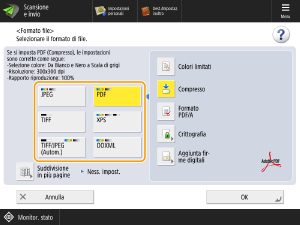
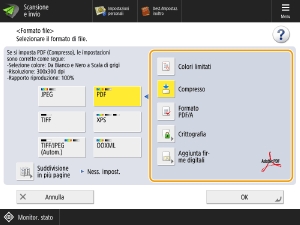
Quando si seleziona <PDF>, <XPS> o <OOXML>, è possibile impostare anche varie funzioni aggiuntive. Per specificare le impostazioni, selezionare la funzione da aggiungere.
3
Premere <OK>.
6
Premere  (Avvio).
(Avvio).Gli originali vengono acquisiti e i file vengono salvati nella cartella condivisa.