 <Ein>.
E0HS-038
Festlegen von Druckertreibereinstellungen wie beispielsweise Papierformat und Papiertyp beim Drucken über das Mehrzweckfach
In diesem Abschnitt wird beschrieben, wie die Druckeinstellungen des Druckertreibers gegenüber den Einstellungen des Geräts priorisiert werden können.
WICHTIG
Papierstau und/oder Druckfehler können auftreten, wenn das im Druckertreiber angegebene Papierformat und der Papiertyp nicht mit dem Format und dem Typ des im Mehrzweckfach eingelegten Papiers übereinstimmen.
1
Melden Sie sich als Administrator am Bedienfeld dieses Geräts an. Anmelden als Administrator
2
Drücken Sie auf dem Bildschirm <Hauptmenü> auf  (Einstellungen/Speicherung).
(Einstellungen/Speicherung).3
Drücken Sie <Einstellungen Funktion> <Drucker>.
<Drucker>.4
Legen Sie das Mehrzweckfach fest.
Drücken Sie <Einst.Druckertrb. für Auftr.mit MP Fach Vorrang geben> <Ein>.
<Ein>.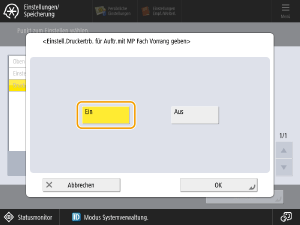
HINWEIS
Wenn die unten aufgeführten Bedingungen erfüllt sind, können Sie das Format und den Typ des aus dem Mehrzweckfach zugeführten Papiers ändern, indem Sie <Pap. Mehrzw.f. temporär änd.> auf den Papierauswahlbildschirmen <Kopieren> und <Zugang zu gespeicherten Dateien> drücken.
Papier wird in das Mehrzweckfach eingelegt.
<Ein> wird in dieser Einstellung festgelegt.
<Standard Mehrzweckfach> ist auf <Fest> gesetzt.
5
Drücken Sie <OK>.
6
Drücken Sie <Schließen>.
Ausblenden des Bestätigungsbildschirms für Papierformat und Papiertyp, der angezeigt wird, wenn Papier in das Mehrzweckfach eingelegt wird
1
Melden Sie sich als Administrator am Bedienfeld dieses Geräts an. Anmelden als Administrator
2
Drücken Sie auf dem Bildschirm <Hauptmenü> auf (Einstellungen/Speicherung).
(Einstellungen/Speicherung).3
Drücken Sie <Präferenzen> <Einstellungen Papier> <Standard Mehrzweckfach>.
<Einstellungen Papier> <Standard Mehrzweckfach>.4
Drücken Sie <Fest> <Speichern>.
<Speichern>.5
Drücken Sie <Sonderformat> <Weiter>.
<Weiter>.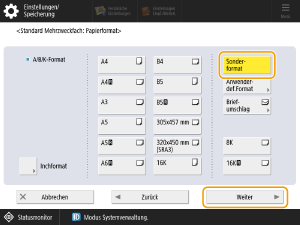
HINWEIS
Abhängig von Ihrem Modell ist <Sonderformat> möglicherweise nicht wählbar. Wählen Sie in diesem Fall ein vorhandenes Papierformat, wie beispielsweise <A4> oder <LTR>.
6
Wählen Sie den Papiertyp, und drücken Sie <OK>.
7
Drücken Sie <OK>.
8
Drücken Sie <Schließen>.