E0HS-008
Weiterleiten eingehender Faxdokumente an eine E-Mail-Adresse
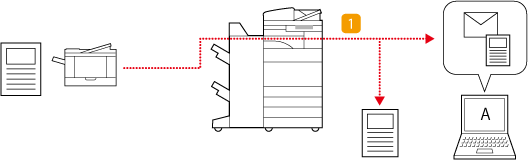
In diesem Abschnitt wird erläutert, wie Sie eingehende Faxdokumente an eine im Adressbuch registrierte E-Mail-Adresse weiterleiten können.
Führen Sie die Schritte 1 bis 2 der Reihe nach durch.
In diesem Abschnitt wird die "Vorgehensweise zur Weiterleitung eingehender Faxdokumente an eine E-Mail-Adresse" in den folgenden Szenarien beschrieben:
 Weiterleiten aller eingehenden Faxe an die "E-Mail-Adresse von Anwender A" bei gleichzeitiger Ausgabe der Faxe
Verschieben von eingehenden Faxdokumenten nach dem Konfigurieren der Weiterleitungseinstellungen
HINWEIS
Prüfen Sie zunächst, ob die folgenden Einstellungen vorgenommen wurden:
Dass Faxe verwendet werden können
Dass die Sendefunktionen aktiviert sind
Dass die Netzwerkeinstellungen konfiguriert wurden
Die Bildschirme können je nach Modell und den installierten Optionen unterschiedlich sein.
Schritt 1: Registrieren der "E-Mail Adresse von Anwender A" im Adressbuch
1
Drücken Sie auf dem Bildschirm <Hauptmenü> auf <Einstellungen Empf./Weiterl.>.
2
Drücken Sie <Empfänger speichern>  <Neue Empf. speichern>.
<Neue Empf. speichern>.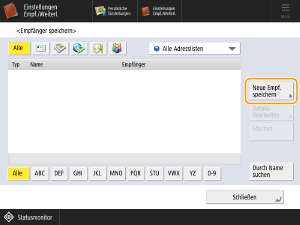
3
Drücken Sie <E-Mail>.
4
Geben Sie die Informationen für "E-Mail-Adresse von Anwender A" ein.
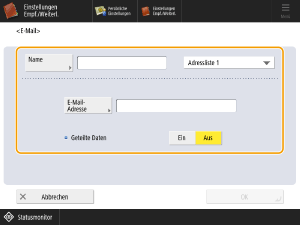
<Name>
Geben Sie den Namen des Empfängers ein, der im Adressbuch erscheinen soll. Hier ist "E-Mail von A" eingetragen.
Drücken Sie <Name> geben Sie den Namen des Empfängers ein, und drücken Sie dann <OK>.
geben Sie den Namen des Empfängers ein, und drücken Sie dann <OK>.Wo Sie Empfänger speichern können
Wählen Sie einen Empfänger von <Persönl. Adressliste>, Anwendergruppe-Adressliste, <Adressliste 1> bis <Adressliste 10> oder <Adressliste für Administrator> aus.
Wenn Sie Empfänger für den eigenen Gebrauch registrieren, wählen Sie <Persönl. Adressliste>.
Wenn Sie Empfänger registrieren, die nur ein Administrator bearbeiten kann, wählen Sie <Adressliste für Administrator>.
Um einen Empfänger mit einer registrierten Anwendergruppe gemeinsam zu verwenden, wählen Sie die Adressliste der registrierten Anwendergruppe.
HINWEIS
<Adressliste 1> bis <Adressliste 10> sind vergleichbar mit 10 Adressbüchern. Das Registrieren von Empfängern in Adresslisten für jede Abteilung oder jeden Geschäftspartner erleichtert das Auffinden von Empfängern, wenn diese angegeben werden. Es erleichtert auch die Verwaltung von Adresslisten durch einfaches Umbenennen einer Abteilung oder eines Geschäftspartners.
<E-Mail-Adresse>
Geben Sie die E-Mail-Adresse von Anwender A ein.
<Geteilte Daten>
Wenn die Größe einer Datei das Limit für die E-Mail-Übertragung überschreitet, können Sie die Datei entweder nach Größe oder nach Seiten aufteilen.
Wenn Sie dies auf <Ein> setzen, wird die Datei aufgeteilt, so dass sie das Limit nicht mehr überschreitet, und als Mehrfachlieferung gesendet. Die E-Mail-Software des Empfängers muss eine Funktion zum erneuten Zusammenfügen der empfangenen Datei unterstützen.
Wenn Sie dies auf <Aus> setzen, wird die Anzahl der jeweils gesendeten Seiten reduziert und die Seiten werden in mehreren E-Mails gesendet. Eine 10-seitige Datei wird beispielsweise in zwei geteilt und als zwei 5-seitige Dateien versendet, so dass der Empfänger zwei E-Mails erhält. Wenn die Datei jedoch keine Seiten enthält (beispielsweise ein JPEG-Bild), tritt ein Sendefehler auf.
5
Drücken Sie <OK> <Schließen>.
<Schließen>.HINWEIS
Bevor Sie die Weiterleitungseinstellungen konfigurieren, verwenden Sie die Funktion <Scannen und Senden>, um zu prüfen, ob die Datei definitiv beim registrierten Empfänger angekommen ist.
Schritt 2: Konfigurieren der Weiterleitungseinstellungen für eingehende Faxdokumente
1
Melden Sie sich als Administrator am Bedienfeld dieses Geräts an. Anmelden als Administrator
2
Drücken Sie auf dem Bildschirm <Hauptmenü> auf  (Einstellungen/Speicherung).
(Einstellungen/Speicherung).3
Drücken Sie <Einstellungen Funktion> <Empfangen/Weiterleiten> <Allgemeine Einstellungen> <Einstellungen Weiterleitung>.
<Empfangen/Weiterleiten> <Allgemeine Einstellungen> <Einstellungen Weiterleitung>.4
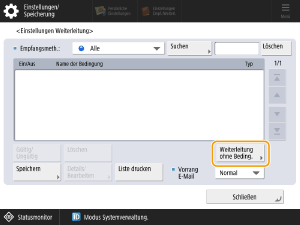
Drücken Sie <Weiterleitung ohne Beding.>.
HINWEIS
Um alle eingehenden Faxdokumente weiterzuleiten, wählen Sie <Weiterleitung ohne Beding.>.
5
Drücken Sie <Weitergeleitet an> <Adressbuch>.
<Adressbuch>.6
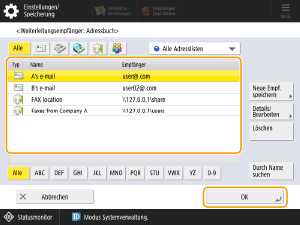
Wählen Sie die registrierte E-Mail-Adresse von Anwender A als Weiterleitungsempfänger, und drücken Sie <OK>.
7
Wählen Sie unter <Empf.Datei speich./druck.> die Option <Ein>, und drücken Sie <OK>.
HINWEIS
Wenn die Einstellung für den Speicherempfang auf <Ein> gesetzt ist, werden eingehende Dateien in der Speicherempfangsbox gespeichert und nicht gedruckt.
8
Wählen Sie "Weiterleitung ohne Bedingungen", drücken Sie <Gültig/Ungültig>, und setzen Sie die Weiterleitungsbedingung auf <Ein>.
Alle eingehenden Faxe werden an die "E-Mail-Adresse von Anwender A" weitergeleitet und gleichzeitig ausgegeben.
9
Drücken Sie <Schließen>.