E0HS-009
Notwendige Vorbereitungen für die Verwendung von Internet-Faxen (I-Faxe)
Um Internet-Faxe (I-Faxe) zu verwenden, müssen Sie die folgenden Einstellungen konfigurieren.
Führen Sie die Schritte 1 bis 2 der Reihe nach durch.
HINWEIS
Prüfen Sie zunächst, ob die folgenden Einstellungen vorgenommen wurden:
Dass die Sendefunktionen aktiviert sind
Dass die Netzwerkeinstellungen konfiguriert wurden
Dass das Empfangsgerät Internet-Faxe empfangen kann
Die Bildschirme können je nach Modell und den installierten Optionen unterschiedlich sein.
Schritt 1: Konfigurieren der Sende-/Empfangseinstellungen
Um die Einstellungen für das Senden und Empfangen zu konfigurieren, müssen Sie sich als Administrator anmelden. Anmelden als Administrator
1
Richten Sie die DNS-Serveradresse ein.
 (Einstellungen/Speicherung)
  <Präferenzen> <Netzwerk> <Einstellungen TCP/IP> <Einstellungen DNS> <Einstellungen Adresse DNS-Server>
Geben Sie die IP-Adresse des DNS-Servers für Ihre Umgebung ein, und drücken Sie <OK>.
Wenn der Bildschirm zur Bestätigung der geänderten Einstellungen angezeigt wird, drücken Sie <Ja>.
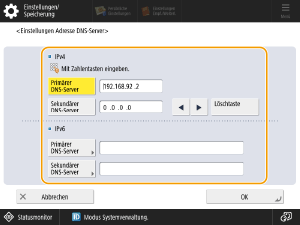
<IPv4>
Drücken Sie <Primärer DNS-Server>, und geben Sie die IPv4-Adresse des DNS-Servers ein.
Wenn ein sekundärer DNS-Server vorhanden ist, drücken Sie <Sekundärer DNS-Server>, und geben Sie die IP-Adresse ein. Um fortzufahren, ohne einen sekundären DNS-Server festzulegen, geben Sie "0.0.0.0" ein.
<IPv6>
Drücken Sie <Primärer DNS-Server>, und geben Sie die IPv6-Adresse des DNS-Servers ein. Sie können keine Adressen eingeben, die mit "ff" beginnen (Multicast-Adressen), Adressen, die ausschließlich aus Nullen (0) bestehen, oder Link-Local-Adressen.
Wenn ein sekundärer DNS-Server vorhanden ist, drücken Sie <Sekundärer DNS-Server>, und geben Sie die IP-Adresse ein. Sie können keine Adressen eingeben, die mit "ff" beginnen (Multicast-Adressen), Adressen, die ausschließlich aus Nullen (0) bestehen, oder Link-Local-Adressen. Um fortzufahren, ohne einen sekundären DNS-Server festzulegen, lassen Sie das Feld leer.
2
Richten Sie den DNS-Hostnamen und den Domänennamen für das Netzwerk ein, zu dem dieses Gerät gehört.
(Einstellungen/Speicherung) <Präferenzen> <Netzwerk> <Einstellungen TCP/IP> <Einstellungen DNS> <Einstellungen DNS Hostname/Domänname>Legen Sie den Hostnamen und den Domänennamen für Ihre Umgebung fest und drücken Sie <OK>.
Wenn der Bildschirm zur Bestätigung der geänderten Einstellungen angezeigt wird, drücken Sie <Ja>.
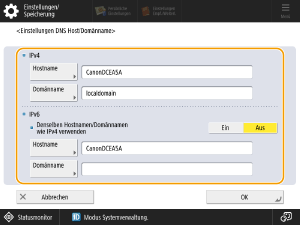
<IPv4>
Drücken Sie <Hostname>, und geben Sie für dieses Gerät den Hostnamen ein, der auf dem DNS-Server registriert werden soll, und zwar mit alphanumerischen Zeichen.
Drücken Sie <Domänname>, und geben Sie den Namen der Domäne ein, zu der dieses Gerät gehört (Beispiel: "example.com").
<IPv6>
Wenn der Hostname und der Domänenname mit den Einstellungen für IPv4 übereinstimmen, drücken Sie <Ein> unter <Denselben Hostnamen/Domännamen wie IPv4 verwenden>. Um andere Einstellungen zu konfigurieren, drücken Sie <Aus>.
Um einen anderen Hostnamen als den für IPv4 verwendeten einzustellen, drücken Sie <Hostname>, und geben Sie den Hostnamen für dieses Gerät zur Registrierung auf dem DNS-Server mit alphanumerischen Zeichen ein.
Um einen anderen Domänennamen als den für IPv4 verwendeten einzustellen, drücken Sie <Domänname>, und geben Sie den Namen der Domäne ein, zu der dieses Gerät gehört (Beispiel: "example.com").
3
Wenn Ihre Umgebung einen dynamischen DNS-Server enthält, setzen Sie <DNS Dynamisches Update> auf <Ein>.
(Einstellungen/Speicherung) <Präferenzen> <Netzwerk> <Einstellungen TCP/IP> <Einstellungen DNS> <DNS Dynamisches Update>Legen Sie die erforderlichen Einstellungen für Ihre Umgebung fest, und drücken Sie <OK> <Schließen>.
<Schließen>.Wenn der Bildschirm zur Bestätigung der geänderten Einstellungen angezeigt wird, drücken Sie <Ja>.
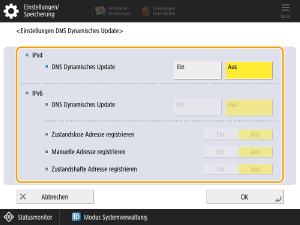
<IPv4>
Wenn Sie <Ein> für <DNS Dynamisches Update> drücken, werden diese Einstellungen automatisch aktualisiert, falls sich der zugewiesene Hostname und die IP-Adresse in Umgebungen wie DHCP ändern.
<IPv6>
Wenn Sie <DNS Dynamisches Update> auf <Ein> setzen, werden diese Einstellungen automatisch aktualisiert, falls sich der zugewiesene Hostname und die IP-Adresse in Umgebungen wie DHCP ändern.
Setzen Sie unter <Zustandslose Adresse registrieren>/<Manuelle Adresse registrieren>/<Zustandshafte Adresse registrieren> die auf dem DNS-Server zu registrierende Adresse auf <Ein>. Beachten Sie, dass die Einstellungen nicht automatisch aktualisiert werden, wenn sie alle auf <Aus> gesetzt sind.
4
Konfigurieren Sie die Kommunikationseinstellungen für Mailserver usw.
(Einstellungen/Speicherung) <Einstellungen Funktion> <Senden> <Einstellungen E-Mail/I-Fax> <Einstellungen Kommunikation>Legen Sie die erforderlichen Einstellungen für Ihre Umgebung fest, und drücken Sie <OK> <Schließen>.
<Schließen>.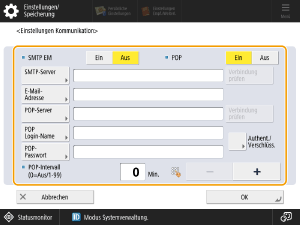
<SMTP EM>
Wenn dieses Gerät E-Mails und I-Faxe als SMTP-Server empfangen soll, drücken Sie <Ein>. Beachten Sie, dass dieses Gerät nur dann als SMTP-Server empfangen kann, wenn sein Hostname auf dem DNS-Server registriert ist.
<SMTP-Server>
Geben Sie den SMTP-Servernamen (oder die IP-Adresse) ein.
<E-Mail-Adresse>
Geben Sie die E-Mail-Adresse für dieses Gerät ein.
<POP-Server>
Geben Sie den POP3-Servernamen (oder die IP-Adresse) ein.
<POP Login-Name>
Wenn der POP3-Server verwendet wird, geben Sie den Anwendernamen für das festgelegte E-Mail-Konto mit alphanumerischen Zeichen ein.
<POP Passwort>
Wenn der POP3-Server verwendet wird, geben Sie das Passwort für das festgelegte E-Mail-Konto ein.
<POP-Intervall>
Legen Sie hier das Intervall (in Minuten) fest, das bei der automatischen Ausgabe von POP-Befehlen verwendet wird.
<Authent./Verschlüss.>
Konfigurieren Sie die Authentisierungs- und Verschlüsselungseinstellungen.
<Verbindung prüfen>
Prüfen Sie nach der Konfiguration von Einstellungen die <SMTP-Server>- oder <POP-Server>-Verbindung.
<POP>
Um E-Mails oder I-Faxe über den POP3-Server zu empfangen, drücken Sie <Ein>.
Wenn Sie die POP-Authentisierung vor dem Senden oder die verschlüsselte Kommunikation mit dem POP-Server einstellen
Die POP-Authentisierung vor dem Senden (POP vor SMTP) ist eine Funktion, die den Versand unberechtigter E-Mails durch Dritte verhindert, indem der POP-Server (Posteingangsserver) Anwender vor dem Senden von E-Mails überprüft. Wenn der POP-Server TLS unterstützt, kann die Kommunikation auch verschlüsselt werden.
1
Drücken Sie <Authent./Verschlüss.>.
2
Legen Sie die erforderlichen Einstellungen fest.
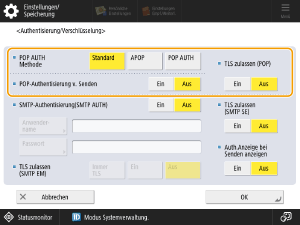
<POP AUTH Methode>
Stellen Sie die Authentisierungsmethode für den POP3-Server ein. Um Passwörter während der Authentisierung zu verschlüsseln, wählen Sie <APOP>. Um Anwender zu authentisieren, wenn E-Mails (POP) empfangen werden, wählen Sie <POP AUTH>.
<POP-Authentisierung v. Senden>
Zur Authentifizierung über den POP3-Server drücken Sie <Ein>.
<TLS zulassen (POP)>
Um die Kommunikation mit dem POP3-Server über TLS zu verschlüsseln, drücken Sie <Ein>. Wenn <Ein> festgelegt ist, können Sie das TLS-Serverzertifikat während der Kommunikation mit dem Server überprüfen oder CN (Allgemeiner Name) hinzufügen, um die Elemente zu verifizieren.
<Einstellungen E-Mail/I-Fax> <TLS-Zertifikat für POP EM bestätigen>
<Einstellungen E-Mail/I-Fax>
<TLS-Zertifikat für POP EM bestätigen>3
Drücken Sie <OK>.
Wenn SMTP-Authentisierung und verschlüsselte Kommunikation mit dem SMTP-Server eingestellt wird
SMTP-Authentisierung (SMTP AUTH) verifiziert Anwender, indem sie Anwendernamen und Passwörter beim Senden von E-Mails überprüft. Sie kann auch die SMTP-Kommunikation (beim Senden und Empfangen) verschlüsseln. Um den SMTP-Empfang mit TLS zu verschlüsseln, bereiten Sie zuvor Schlüsselpaare vor.
1
Drücken Sie <Authent./Verschlüss.>.
2
Legen Sie die erforderlichen Einstellungen fest.
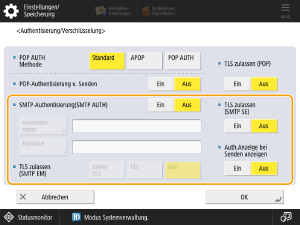
<SMTP-Authentisierung(SMTP AUTH)>
Um die SMTP-Authentisierung zu verwenden, drücken Sie <Ein>, und geben Sie den Anwendernamen und das Passwort für das festgelegte E-Mail-Konto unter <Anwendername> und <Passwort> ein.
HINWEIS
Um die SMTP-Authentisierung mit dem hier angegebenen Anwendernamen und Passwort durchzuführen, legen Sie unter <Einstellungen Gerät> Folgendes fest.
(Einstellungen/Speicherung) <Einstellungen Funktion> <Allgemein> <Authentisierungsmethode einstellen> <Info verw. für SMTP-Server-Authentisierung>
(Einstellungen/Speicherung) <Einstellungen Funktion> <Allgemein> <Authentisierungsmethode einstellen> <Info verw. für SMTP-Server-Authentisierung>Der für die SMTP-Authentisierung verwendete Anwendername und das Passwort können für jeden registrierten Anwender festgelegt werden. Um einen Anwendernamen und ein Passwort für jeden registrierten Anwender zu verwenden, setzen Sie <Info verw. für SMTP-Server-Authentisierung> auf "Gespeicherte Infos für jeden Anwender".
<TLS zulassen (SMTP EM)>
Um die Kommunikation mit TLS zu verschlüsseln, wenn E-Mail und I-Faxe mittels SMTP-Serverfunktionen empfangen werden, drücken Sie <Immer TLS> oder <Ein>. Wenn Sie nichts anderes als verschlüsselte Daten empfangen möchten, wählen Sie <Immer TLS>.
<Auth.Anzeige bei Senden anzeigen>
Wenn E-Mail und I-Faxe gesendet werden, drücken Sie <Ein>, um den Eingabebildschirm für Anwendername und Passwort anzuzeigen.
<TLS zulassen (SMTP SE)>
Um die Kommunikation mit dem SMTP-Server mittels TLS zu verschlüsseln, drücken Sie <Ein>. Wenn <Ein> festgelegt ist, können Sie das TLS-Serverzertifikat während der Kommunikation mit dem Server überprüfen oder CN (Allgemeiner Name) hinzufügen, um die Elemente zu verifizieren.
3
Drücken Sie <OK>.
5
Legen Sie die maximale Datengröße für das Senden fest.
(Einstellungen/Speicherung) <Einstellungen Funktion> <Senden> <Einstellungen E-Mail/I-Fax> <Maximale Datengröße zum Senden>Geben Sie den Maximalwert ein, und drücken Sie <OK> <Schließen>.
<Schließen>.Legen Sie die maximale Datengröße für das Senden so fest, dass sie die Datengrößenbegrenzung des Mailservers nicht überschreitet.
6
Um den Vollmodus zu verwenden, legen Sie das SE-Timeout fest.
(Einstellungen/Speicherung) <Einstellungen Funktion> <Senden> <Einstellungen E-Mail/I-Fax> <SE Timeout für Vollmodus>Wählen Sie die Timeout-Dauer, und drücken Sie <OK> <Schließen>.
<Schließen>.7
Um die Ergebnisse zu drucken, wenn Sie eine E-Mail-Benachrichtigung über Sendeergebnisse erhalten, legen Sie <MDN/DSN nach Empfang drucken> fest.
(Einstellungen/Speicherung) <Einstellungen Funktion> <Senden> <Einstellungen E-Mail/I-Fax> <MDN/DSN nach Empfang drucken>Setzen Sie dies auf <Ein>, und drücken Sie <Schließen>.
8
Legen Sie fest, ob E-Mail über einen Mailserver gesendet wird.
(Einstellungen/Speicherung) <Einstellungen Funktion> <Senden> <Einstellungen E-Mail/I-Fax> <Per Server senden verwenden>Setzen Sie dies auf <Ein>, und drücken Sie <Schließen>.
Schritt 2: Registrieren von Empfängern im Adressbuch
1
Drücken Sie auf dem Bildschirm <Hauptmenü> auf <Scannen und Senden>.
2
Drücken Sie <Adressbuch> <Neue Empf. speichern> <I-Fax>.
<Neue Empf. speichern> <I-Fax>.3
Drücken Sie <Name>, geben Sie den Namen des Empfängers ein, und drücken Sie dann <OK>.
4
Wählen Sie einen registrierten Empfänger von <Persönl. Adressliste>, Anwendergruppe-Adressliste, <Adressliste 1> bis <Adressliste 10> oder <Adressliste für Administrator> aus.
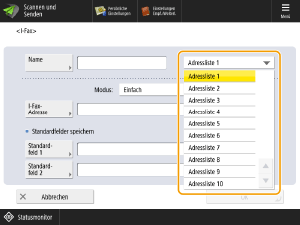
Wenn Sie Empfänger für den eigenen Gebrauch registrieren, wählen Sie <Persönl. Adressliste>.
Wenn Sie Empfänger registrieren, die nur ein Administrator bearbeiten kann, wählen Sie <Adressliste für Administrator>.
Um einen Empfänger mit einer registrierten Anwendergruppe gemeinsam zu verwenden, wählen Sie die Adressliste der registrierten Anwendergruppe.
HINWEIS
<Adressliste 1> bis <Adressliste 10> sind vergleichbar mit 10 Adressbüchern. Das Registrieren von Empfängern in Adresslisten für jede Abteilung oder jeden Geschäftspartner erleichtert das Auffinden von Empfängern, wenn diese angegeben werden. Es erleichtert auch die Verwaltung von Adresslisten durch einfaches Umbenennen einer Abteilung oder eines Geschäftspartners.
5
Legen Sie die erforderlichen Einstellungen fest.
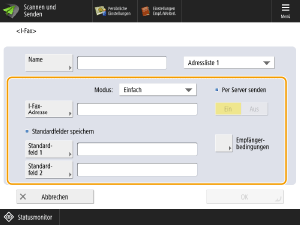
<Modus:>
Wählen Sie <Voll>, wenn Sie prüfen möchten, ob ein I-Fax an das Gerät des Empfängers zugestellt wurde, oder wählen Sie <Einfach>, wenn Sie prüfen möchten, ob ein I-Fax an einen Mailserver zugestellt wird. Beachten Sie, dass Sie das Sendeergebnis nicht überprüfen können, wenn <Modus:> von dem Gerät des Empfängers nicht unterstützt wird.
HINWEIS
Wenn Sie den Vollmodus verwenden, um ein I-Fax an ein Gerät zu senden, das den Vollmodus nicht unterstützt, wird <Auf Ergeb. warten...> angezeigt, wenn Sie  (Statusmonitor/Abbruch) drücken, um den Zustellungsstatus zu prüfen, selbst wenn die Übertragung abgeschlossen ist. Die Anzeige bleibt bestehen, bis die unter <SE Timeout für Vollmodus> festgelegte Timeout-Zeit abgelaufen ist.
(Statusmonitor/Abbruch) drücken, um den Zustellungsstatus zu prüfen, selbst wenn die Übertragung abgeschlossen ist. Die Anzeige bleibt bestehen, bis die unter <SE Timeout für Vollmodus> festgelegte Timeout-Zeit abgelaufen ist.Sie können das Sendeergebnis überprüfen, indem Sie das <Auftragslog> von <Senden> im <Statusmonitor> überprüfen. <OK> erscheint, wenn das Dokument erfolgreich versendet wurde, <NG> erscheint, wenn der Versand fehlgeschlagen ist, und <-->erscheint, wenn das Ergebnis nicht bestätigt werden kann. Im einfachen Modus, auch wenn der Versand erfolgreich war, erscheint <-->, da dieser Modus die Versandbestätigung nicht unterstützt.
<I-Fax-Adresse>
Geben Sie die I-Fax-Adresse ein. Geben Sie einen Empfänger ein, wie beispielsweise "adv01@example.com".
Wenn Sie an ein Gerät im selben Netzwerk senden, verwenden Sie das folgende Format: "adv01@192.168.11.100" (Gerätename des Empfängers@[IP-Adresse]).
<Per Server senden>
Legen Sie fest, ob I-Faxe über einen Mailserver gesendet werden sollen. Wählen Sie <Ein>, um I-Faxe über den Mailserver zu senden, oder <Aus>, um Daten direkt an ein Gerät im selben lokalen Netzwerk (LAN) zu senden. Das direkte Senden an das Gerät ermöglicht es Ihnen, große Datenmengen zu senden, ohne den Mailserver zu belasten.
HINWEIS
Um ein I-Fax zu senden, das ein anderes IP-Adressformat als "Anwendername@[IP-Adresse des Empfängers]" verwendet, ohne einen Mailserver zu verwenden, müssen Einstellungen wie ein MX-Eintrag (Mail eXchange) auf dem DNS-Server konfiguriert werden. Erkundigen Sie sich bei Ihrem Netzwerkadministrator, ob diese Einstellung verfügbar ist.
Wenn Sie <Aus> unter <Per Server senden> festlegen, müssen Sie zuvor <Ein> unter <Per Server senden verwenden> einstellen. Wenn Sie <Aus> festlegen, können Sie anschließend die Einstellung <Per Server senden> nicht ändern. Wir empfehlen, dass Sie <MDN nicht per Server zulassen> auf <Ein> setzen, so dass Sie die Sendeergebnisse überprüfen können.
Auch wenn Sie <Per Server senden> auf <Aus> setzen, werden die Sendeergebnisse für I-Faxe, die im Vollmodus gesendet wurden, über den Server bestätigt.
Registrieren von Standardfeldern
Registrieren Sie Standardfelder, wenn Sie einen Internet-Faxdienst verwenden. Wenn Sie einen solchen Dienst nicht nutzen, ist diese Einstellung nicht erforderlich. Weitere Informationen erhalten Sie von Ihrem Internetdienstanbieter.
HINWEIS
Wenn Sie ein Standardfeld eingeben und <OK> drücken, erscheint das Feld als "********".
6
Legen Sie die jeweiligen Einstellungen unter <Empfängerbedingungen> fest , und drücken Sie <OK>.
, und drücken Sie <OK>.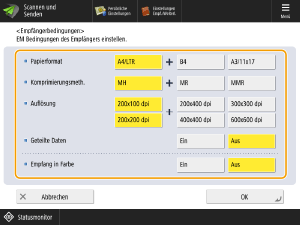
<Papierformat>
Legen Sie das zu sendende Papierformat fest. A5 ist in <A4/LTR> enthalten.
<Komprimierungsmethode>
Wählen Sie die Komprimierungsmethode aus. Die Komprimierungsrate ist am höchsten bei MMR, gefolgt von MR und schließlich MH. Je höher die Komprimierungsrate, desto schneller die Übertragung.
<Auflösung>
Wählen Sie einen höheren Wert, um die Auflösung und Bildqualität zu erhöhen. Beachten Sie, dass höhere Auflösungen längere Übertragungszeiten erfordern.
<Geteilte Daten>
Wenn Sie dies auf <Ein> setzen, werden die Daten in kleinere Größen aufgeteilt, die das Limit nicht überschreiten, und als Mehrfachlieferungen gesendet. Das Gerät des Empfängers muss eine Funktion zum erneuten Zusammenfügen der empfangenen Daten unterstützen.
Wenn Sie <Per Server senden> auf <Aus> setzen, werden die Daten ohne Teilung gesendet, auch wenn sie die maximale Größenbegrenzung überschreiten.
<Empfang in Farbe>
Ermöglicht Ihnen das Senden in Farbe, wenn das Gerät des Empfängers Farbe unterstützt. Drücken Sie <Ein> <Weiter>, und stellen Sie das Papierformat und die Auflösung ein.
<Weiter>, und stellen Sie das Papierformat und die Auflösung ein.WICHTIG
Überprüfen Sie die Spezifikationen des Geräts des Empfängers, bevor Sie diese Einstellungen konfigurieren. Das Einstellen von Bedingungen, die vom Gerät des Empfängers nicht unterstützt werden, kann einen Fehler verursachen.
7
Drücken Sie <OK> <Schließen>.
<Schließen>.Wenn Empfänger über Zugangsnummern verwaltet werden
1
Drücken Sie in Schritt 7 <Weiter> anstelle von <OK>.
2
Drücken Sie <Zugangs nummer>, geben Sie die <Zugangs nummer> ein, und geben Sie dann dieselbe Nummer erneut unter <Bestätigen> ein.
3
Drücken Sie <OK> <OK>.
<OK>.