E0HS-03J
Öffnen der Remote UI
In diesem Abschnitt werden die erforderlichen Einstellungen und das Verfahren zum Öffnen der Remote UI beschrieben.
Führen Sie die Schritte 1 bis 2 der Reihe nach durch.
WICHTIG
Abhängig von Ihrem Anmeldedienst können Webbrowser, die Sie verwenden können, eingeschränkt sein.
Die Bildschirme der Remote UI können je nach Typ und Version Ihres Webbrowsers unterschiedlich aussehen.
Dieses Gerät unterstützt auch IPv6-Adressen. Um auf eine IPv6-Adresse zugreifen zu können, muss Ihr System auch IPv6-Adressen unterstützen.
Bevor Sie die Einstellungen dieses Geräts ändern, konfigurieren Sie Ihren Webbrowser so, dass er Cookies und JavaScript verwenden kann.
HINWEIS
Remote UI-Betriebsumgebung
Die Remote UI kann in folgenden Umgebungen verwendet werden:
Windows
Internet Explorer 11
Microsoft Edge
Google Chrome
Mac OS
Safari 11 oder höher
Google Chrome
Schritt 1: Überprüfen der Einstellungen zum Öffnen der Remote UI
Um die Einstellungen zu konfigurieren, müssen Sie sich als Administrator anmelden. Anmelden als Administrator
1
Überprüfen Sie die IP-Adresse dieses Geräts.
Beim Prüfen der IPv4-Adresse
Prüfen Sie die IP-Adresse unter  (Einstellungen/Speicherung)
  <Präferenzen> <Netzwerk> <Einstellungen TCP/IP> <Einstellungen IPv4> <Einstellungen IP-Adresse>.
(Einstellungen/Speicherung) <Präferenzen> <Netzwerk> <Einstellungen TCP/IP> <Einstellungen IPv4> <Einstellungen IP-Adresse>.Beim Prüfen der IPv6-Adresse
1
Drücken Sie (Einstellungen/Speicherung) <Präferenzen> <Netzwerk> <Einstellungen TCP/IP> <Einstellungen IPv6>.
(Einstellungen/Speicherung) <Präferenzen> <Netzwerk> <Einstellungen TCP/IP> <Einstellungen IPv6>.2
Überprüfen Sie die IPv6-Adresse, wie sie für Ihre Umgebung oder Ihren Zweck erforderlich ist.
Um eine zustandslose Adresse zu überprüfen, drücken Sie <Einstellungen zustandslose Adresse>, und überprüfen Sie die Einstellungen.
Um eine manuelle Adresse zu überprüfen, drücken Sie <Einstellungen manuelle Adresse>, und überprüfen Sie die Einstellungen.
Um eine zustandshafte Adresse zu überprüfen, drücken Sie <DHCPv6 verwenden>, und überprüfen Sie die Einstellungen.
2
Überprüfen Sie, ob die Remote UI aktiviert ist.
Überprüfen Sie, ob (Einstellungen/Speicherung) <Einstellungen Verwaltung> <Lizenz/Andere> <Remote UI> auf <Ein> gesetzt ist.
(Einstellungen/Speicherung) <Einstellungen Verwaltung> <Lizenz/Andere> <Remote UI> auf <Ein> gesetzt ist.HINWEIS
Verschlüsselung der Remote UI-Kommunikation
Legen Sie den TLS-Schlüssel und das Zertifikat fest, setzen Sie dann <TLS verwenden> auf <Ein>, und starten Sie dieses Gerät neu.
Schritt 2: Öffnen der Remote UI
Geben Sie die IP-Adresse dieses Geräts in den Webbrowser Ihres Computers ein, um die Remote UI zu öffnen.
1
Öffnen Sie Ihren Webbrowser.
2
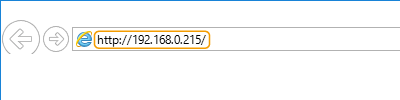
Geben Sie "http://<IP-Adresse dieses Geräts>/" in das Adresseingabefeld ein, und drücken Sie [Enter] auf der Tastatur.
HINWEIS
Wenn der Anmeldebildschirm in Schritt 3 dieses Verfahrens nicht erscheint, löschen Sie den Cache des Webbrowsers, und geben Sie dann die IP-Adresse erneut ein.
Wenn die Remote UI-Kommunikation verschlüsselt ist, wird möglicherweise eine Warnmeldung angezeigt. Wenn es keine Probleme mit dem Zertifikat oder den TLS-Einstellungen gibt, können Sie die Website weiter verwenden.
3
Melden Sie sich bei Remote UI an.
Geben Sie den registrierten [Anwendername] und das [Passwort] ein, wählen Sie eine [Login-Adresse], und klicken Sie dann auf [Login].
Wenn [Login (Gast)] erscheint, können sich auch nicht registrierte Anwender über diese Schaltfläche als allgemeine Anwender anmelden.
HINWEIS
Als Sicherheitsmaßnahme ist das standardmäßige Administratorpasswort bei diesem Gerät auf "7654321" eingestellt. Ändern Sie das Administratorpasswort wie nachstehend beschrieben, bevor Sie sich bei der Remote UI anmelden. Notieren Sie sich unbedingt das neue Passwort, so dass Sie es nicht vergessen.
Ändern Sie das Administratorpasswort unter (Einstellungen/Speicherung) <Einstellungen Verwaltung> <Anwenderverwaltung> <Verwaltung Authentisierung> <Authentisierten Anwender speichern/bearbeiten>.
(Einstellungen/Speicherung) <Einstellungen Verwaltung> <Anwenderverwaltung> <Verwaltung Authentisierung> <Authentisierten Anwender speichern/bearbeiten>.4
Prüfen Sie, ob der Hauptbildschirm der Remote UI (Portalseite) erscheint.
WICHTIG
Benutzen Sie während der Verwendung der Remote UI nicht die Schaltfläche [Zurück] in Ihrem Webbrowser. Die Seite ändert sich möglicherweise nicht korrekt, wenn Sie die Taste [Zurück] verwenden.
Sie können nicht über einen Proxyserver auf dieses Gerät zugreifen. Wenn Ihr System einen Proxyserver verwendet, konfigurieren Sie Ihren Webbrowser so, dass er ohne Verwendung des Proxyservers auf dieses Gerät zugreifen kann.
Die letzte Einstellung, die bei der Verwendung der Remote UI festgelegt wurde, ist auch bei der Verwendung des Bedienfelds des Geräts gültig.
Wenn Sie mehrere Remote UI gleichzeitig geöffnet haben, ist die zuletzt angegebene Einstellung gültig. Es wird empfohlen, jeweils nur eine Remote UI zu öffnen.
Verwenden Sie bei der Eingabe von Text über den Webbrowser nur Zeichen, die über das Sensordisplay dieses Geräts eingegeben werden können. Wenn Sie andere Zeichen verwenden, werden diese auf diesem Gerät möglicherweise nicht richtig angezeigt oder erkannt.