E0HS-001
Senden von gescannten Dokumenten an einen gemeinsamen Ordner auf "Dieser PC" (Windows 10)
In diesem Abschnitt wird beschrieben, wie Sie gescannte Dateien an einen gemeinsamen Ordner auf Ihrem Computer senden können.
Führen Sie die Schritte 1 bis 3 der Reihe nach durch.
WICHTIG
Stellen Sie sicher, dass Sie ein Passwort für den anzumeldenden Anwender auf dem Zielcomputer festlegen. Wenn kein Passwort festgelegt ist, kann ein Sendefehler auftreten.
Schritt 1: Erstellen eines gemeinsamen Ordners auf Ihrem Computer
1
Rechtsklicken Sie auf den Desktop Ihres Computers, und wählen Sie [Neu]  [Ordner].
[Ordner].2
Vergeben Sie einen Namen für den erstellten Ordner.
Sobald die Einrichtung abgeschlossen ist, werden die gescannten Dateien in diesem Ordner gespeichert. In dieser Beschreibung wird "Scan" als Ordnername verwendet.
3
Rechtsklicken Sie auf den Ordner "Scan", und wählen Sie [Eigenschaften].
4
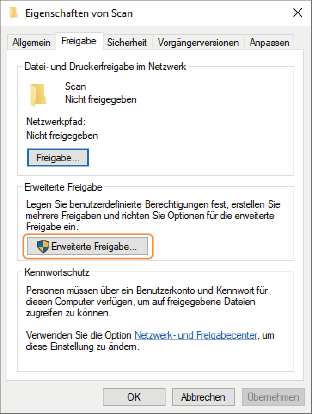
Klicken Sie auf [Erweiterte Freigabe] auf der Registerkarte [Freigabe].
5
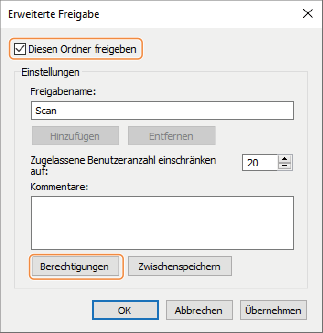
Aktivieren Sie das Kontrollkästchen für [Diesen Ordner freigeben], und klicken Sie auf [Berechtigungen].
6
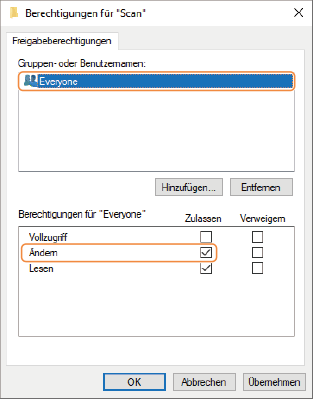
Wählen Sie unter [Gruppen- oder Benutzernamen] die Option [Everyone], und aktivieren Sie das Kontrollkästchen [Zulassen] unter [Ändern].
7
Klicken Sie auf [OK].
8
Klicken Sie auf [OK] [Schließen].
[Schließen].Schritt 2: Registrieren des gemeinsamen Ordners im Adressbuch des Geräts
1
Überprüfen Sie den Namen Ihres Computers (Gerätename).
1
Wählen Sie auf Ihrem Computer [ Start] [
 Einstellungen].
Start] [ Einstellungen].2
Klicken Sie auf [System] [Info].
[Info].3
Notieren Sie sich den angezeigten Computernamen (Gerätenamen).
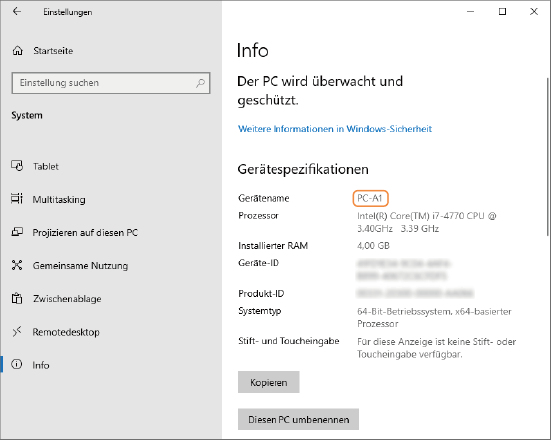
Der in dieser Beschreibung verwendete Computername ist "PC-A1".
2
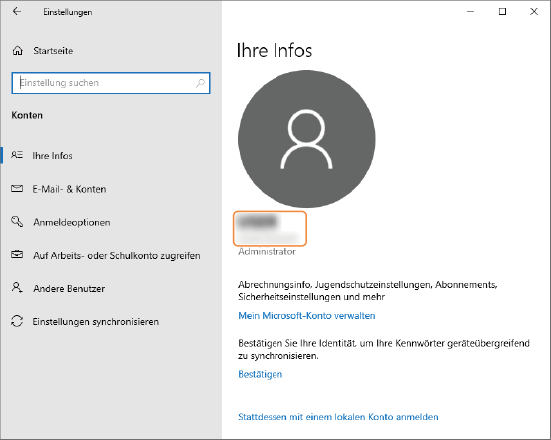
Überprüfen Sie den Anmeldenamen des Anwenders für Ihren Computer.
Überprüfen Sie auch das Anmeldepasswort des Anwenders.
1
Wählen Sie auf Ihrem Computer [ Start] [ Einstellungen].
Start] [ Einstellungen].2
Klicken Sie auf [Konten].
3
Notieren Sie sich die angezeigte [Ihre Infos].
3
Drücken Sie auf dem Bildschirm <Hauptmenü> auf <Einstellungen Empf./Weiterl.>.
4
Drücken Sie <Empfänger speichern> <Neue Empf. speichern> <Datei>.
<Neue Empf. speichern> <Datei>.5
Prüfen Sie die Empfängereinstellungen.
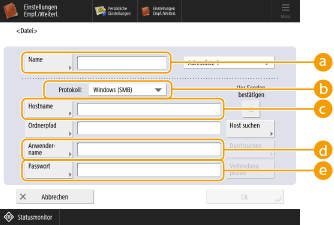
 <Name>
Geben Sie den Namen des Empfängers ein. Da der hier eingegebene Name in der Adressbuchliste erscheint, verwenden Sie einen Namen, der leicht zu finden ist.
 <Protokoll>
Wählen Sie <Windows (SMB)>.
 <Hostname>
Geben Sie den Computernamen und den Namen des gemeinsamen Ordners wie unten gezeigt ein.
\\Computername\Name des gemeinsamen Ordners
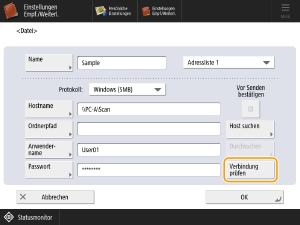
Beispiel: \\PC-A1\Scan
\\Computername\Name des gemeinsamen Ordners
Beispiel: \\PC-A1\Scan
HINWEIS
Wenn ein Verbindungsfehler auftritt, geben Sie die IP-Adresse Ihres Computers unter <Hostname> ein.
\\IP-Adresse\Name des gemeinsam genutzten Ordners
Überprüfen Sie die IP-Adresse Ihres Computers wie unten gezeigt.
[ Start] [Windows-System] [Systemsteuerung] [Netzwerk und Freigabecenter] Klicken Sie auf das unter [Verbinden] [Details] angezeigte Netzwerk
Start] [Windows-System] [Systemsteuerung] [Netzwerk und Freigabecenter] Klicken Sie auf das unter [Verbinden] [Details] angezeigte Netzwerk <Anwendername>
Geben Sie den Anmeldenamen des Anwenders für Ihren Computer ein.
 <Passwort>
Geben Sie das Anmeldepasswort des Anwenders ein.
6
Drücken Sie <Verbindung prüfen>, um zu überprüfen, ob Ihr Computer korrekt angeschlossen ist.
7
Drücken Sie <OK>.
Schritt 3: Gescannte Originale an den gemeinsamen Ordner senden
1
Legen Sie die Originale in die Zufuhr oder auf das Vorlagenglas.
2
Drücken Sie auf dem Bildschirm <Hauptmenü> auf <Scannen und Senden>.
3
Drücken Sie <Adressbuch>.
4
Wählen Sie den gemeinsamen Ordner aus dem Adressbuch, und drücken Sie <OK>.
5
Legen Sie die Scaneinstellungen nach Bedarf fest.
Es gibt zwar verschiedene Scan-Einstellungen, jedoch wird in dieser Beschreibung erläutert, wie Sie das Dateiformat festlegen.
1
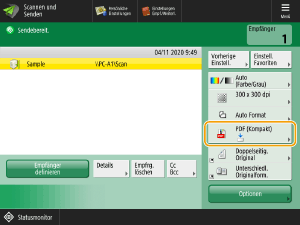
Drücken Sie die Einstellungsschaltfläche für das Dateiformat.
2
Wählen Sie das Dateiformat.
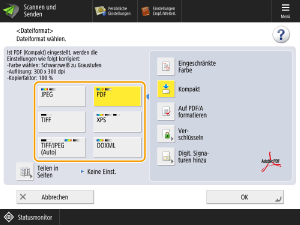
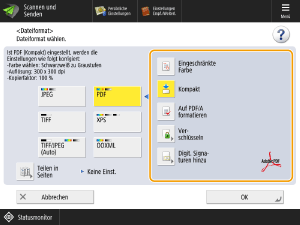
Wenn <PDF>, <XPS> oder <OOXML> ausgewählt ist, können Sie auch verschiedene zusätzliche Funktionen einstellen. Um die Einstellungen festzulegen, wählen Sie die Funktion, die hinzugefügt werden soll.
3
Drücken Sie <OK>.
6
Drücken Sie  (Start).
(Start).Die Originale werden gescannt und die Dateien werden im gemeinsamen Ordner gespeichert.