E0HU-008
Reenvío de documentos de fax entrantes a una dirección de e-mail
En esta sección se describe cómo reenviar documentos de fax entrantes a una dirección de e-mail guardada en la libreta de direcciones.
Siga los pasos del 1 al 2 por orden.
En esta sección se describe el "procedimiento para reenviar documentos de fax entrantes a una dirección de e-mail" en la situación siguiente:
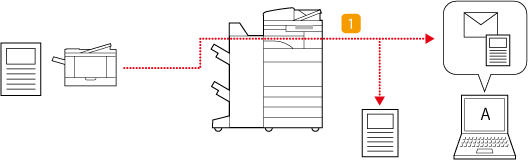
 Reenvío de todos los faxes entrantes a "Dirección de e-mail del usuario A" e imprimirlos al mismo tiempo
Movimiento de documentos de fax entrantes después de configurar las opciones de reenvío
NOTA
Primero, compruebe que se han completado las siguientes opciones:
Que se pueden utilizar los faxes
Que están activadas las funciones de envío
Que se han configurado las opciones de red
Las pantallas pueden variar en función del modelo y de las opciones instaladas.
Paso 1: Guardar la "Dirección de e-mail del usuario A" en la libreta de direcciones
1
En la pantalla <Menú principal>, pulse <Opciones dest./reenv.>.
2
Pulse <Guardar destinos>  <Guardar nuevo dest.>.
<Guardar nuevo dest.>.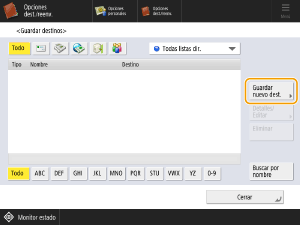
3
Pulse <E-mail>.
4
Introduzca la información de "Dirección de e-mail del usuario A".
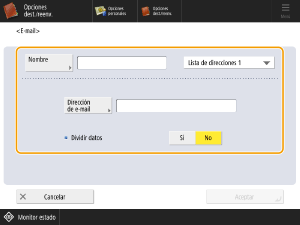
<Nombre>
Introduzca el nombre del destino que desea visualizar en la libreta de direcciones. Aquí se introduce "E-mail de A".
Pulse <Nombre> introduzca el nombre de destino y, a continuación, pulse <Aceptar>.
introduzca el nombre de destino y, a continuación, pulse <Aceptar>.Dónde guardar los destinos
Seleccione un destino en <Lista dir. personal>, lista de direcciones de grupos de usuarios, <Lista de direcciones 1> a <Lista de direcciones 10> o <Lista de direcciones para administrador>.
Si está guardando destinos para uso propio, seleccione <Lista dir. personal>.
Si está guardando destinos que solo puede editar un administrador, seleccione <Lista de direcciones para administrador>.
Para compartir un destino con un grupo de usuarios guardado, seleccione la lista de direcciones de grupos de usuarios guardada.
NOTA
<Lista de direcciones 1> a <Lista de direcciones 10> pueden vincularse a 10 libretas de direcciones. Guardar destinos en listas de direcciones para cada departamento o socio de negocios facilita encontrar destinos cuando se especifican. También facilita gestionar listas de direcciones simplemente cambiando el nombre de un departamento o socio de negocio.
<Dirección de e-mail>
Introduzca la dirección de e-mail del usuario A.
<Dividir datos>
Si el tamaño del archivo fuera superior al límite de la transmisión por e-mail, puede dividir el archivo en función del tamaño o de las páginas.
Si establece esto en <Sí>, el archivo se divide de tal manera que ya no supera el límite y se envía en varias tandas. El software de correo electrónico del destinatario debe admitir una función para volver a unir el archivo recibido.
Si establece esto en <No>, se reduce el número de páginas que se envían cada vez y las páginas se envían en varios e-mails. Por ejemplo, un archivo de 10 páginas se divide en dos y se envía como dos archivos de cinco páginas, de modo que el destinatario recibe dos e-mails. Sin embargo, si el archivo no contiene ninguna página (por ejemplo, una imagen JPEG), se produce un error de envío.
5
Pulse <Aceptar> <Cerrar>.
<Cerrar>.NOTA
Antes de configurar las opciones de reenvío, use la función <Leer y enviar> para comprobar que el archivo ha llegado al destino guardado.
Paso 2: Configuración de las opciones de reenvío para documentos de fax entrantes
1
Inicie sesión como un administrador en el panel de control de este equipo. Iniciar sesión como Administrador
2
En la pantalla <Menú principal>, pulse  (Configuración).
(Configuración).3
Pulse <Opciones de funciones> <Recepción/Reenvío> <Opciones comunes> <Opciones de reenvío>.
<Recepción/Reenvío> <Opciones comunes> <Opciones de reenvío>.4
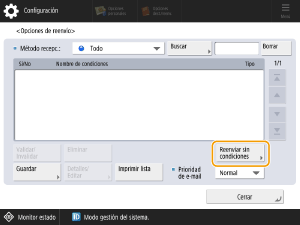
Pulse <Reenviar sin condiciones>.
NOTA
Para reenviar todos los documentos de fax entrantes, seleccione <Reenviar sin condiciones>.
5
Pulse <Reenviado a> <Libreta de direcciones>.
<Libreta de direcciones>.6
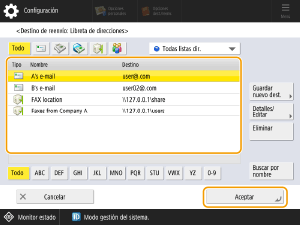
Seleccione la dirección de e-mail del usuario A guardada como el destino de reenvío y pulse <Aceptar>.
7
En <Guardar/Impr. archivo recibido>, seleccione <Sí> y pulse <Aceptar>.
NOTA
Si la opción de Recepción en memoria es <Sí>, los archivos entrantes se guardan en el Buzón RX en memoria y no se imprimen.
8
Seleccione"Reenviar sin condiciones", pulse <Validar/Invalidar> y establezca la condición de reenvío en <Sí>.
Todos los faxes entrantes se reenvían a "Dirección de e-mail del usuario A" y se imprimen al mismo tiempo.
9
Pulse <Cerrar>.