E0HU-009
Preparaciones necesarias para usar faxes de Internet (I-faxes)
Para usar faxes de Internet (I-faxes), deberá configurar las opciones de abajo.
Siga los pasos del 1 al 2 por orden.
NOTA
Primero, compruebe que se han completado las siguientes opciones:
Que están activadas las funciones de envío
Que se han configurado las opciones de red
Que el equipo de destino puede recibir faxes de Internet
Las pantallas pueden variar en función del modelo y de las opciones instaladas.
Paso 1: Configuración de las opciones de enviar/recibir
Para configurar las opciones de envío y recepción, debe iniciar sesión como administrador. Iniciar sesión como Administrador
1
Establezca la dirección del servidor DNS.
 (Configuración)
  <Preferencias> <Red> <Opciones de TCP/IP> <Opciones de DNS> <Opciones de dirección del servidor DNS>
Introduzca la dirección IP del servidor DNS para su entorno y pulse <Aceptar>.
Cuando aparezca la pantalla para confirmar las opciones modificadas, pulse <Sí>.
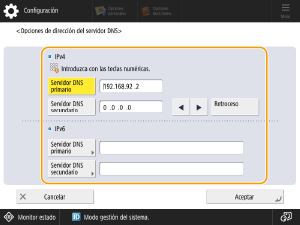
<IPv4>
Pulse <Servidor DNS primario> e introduzca la dirección IPv4 del servidor DNS.
Si hubiera un servidor DNS secundario, pulse <Servidor DNS secundario> e introduzca la dirección IP. Para seguir sin especificar ningún servidor DNS secundario, introduzca "0.0.0.0".
<IPv6>
Pulse <Servidor DNS primario> e introduzca la dirección IPv6 del servidor DNS. No puede introducir direcciones que empiecen por "ff" (direcciones multidifusión), direcciones que solo contengan ceros (0) ni direcciones de enlace local.
Si hubiera un servidor DNS secundario, pulse <Servidor DNS secundario> e introduzca la dirección IP. No puede introducir direcciones que empiecen por "ff" (direcciones multidifusión), direcciones que solo contengan ceros (0) ni direcciones de enlace local. Para seguir sin especificar un servidor DNS secundario, deje este campo vacío.
2
Configure el nombre de host DNS y el nombre de dominio de la red a la que pertenece este equipo.
(Configuración) <Preferencias> <Red> <Opciones de TCP/IP> <Opciones de DNS> <Opciones de nombre de dominio/nombre host DNS>Especifique el nombre de host y el nombre de dominio de su entorno y pulse <Aceptar>.
Cuando aparezca la pantalla para confirmar las opciones modificadas, pulse <Sí>.
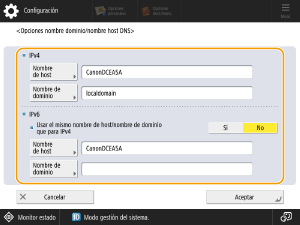
<IPv4>
Pulse <Nombre de host> e introduzca el nombre de host para que este equipo se quede guardado en el servidor DNS usando caracteres alfanuméricos.
Pulse <Nombre de dominio> e introduzca el nombre del dominio al que pertenece este equipo (por ejemplo: "ejemplo.com").
<IPv6>
Si el nombre de host y el nombre de dominio son los mismos que los establecidos para IPv4, pulse <Sí> en <Usar el mismo nombre de host/nombre de dominio que para IPv4>. Para configurar otras opciones distintas, pulse <No>.
Para establecer un nombre de host distinto al utilizado para IPv4, pulse <Nombre de host> e introduzca el nombre de host para que este equipo se quede registrado en el servidor DNS usando caracteres alfanuméricos.
Para establecer un nombre de dominio distinto al utilizado para IPv4, pulse <Nombre de dominio> e introduzca el nombre del dominio al que pertenece este equipo (por ejemplo: "ejemplo.com").
3
Si su entorno incluyera un servidor DNS dinámico, establezca <Actualización dinámica de DNS> en <Sí>.
(Configuración) <Preferencias> <Red> <Opciones de TCP/IP> <Opciones de DNS> <Actualización dinámica de DNS>Especifique las opciones requeridas para su entorno y pulse <Aceptar> <Cerrar>.
<Cerrar>.Cuando aparezca la pantalla para confirmar las opciones modificadas, pulse <Sí>.
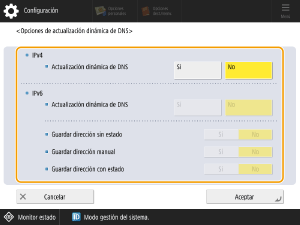
<IPv4>
Si pulsa <Sí> en <Actualización dinámica de DNS>, estas opciones se actualizan automáticamente cuando el nombre de host y la dirección IP asignados cambian en entornos como DHCP.
<IPv6>
Si establece <Actualización dinámica de DNS> en <Sí>, estas opciones se actualizan automáticamente cuando el nombre de host y la dirección IP asignados cambian en entornos como DHCP.
En <Guardar dirección sin estado>/<Guardar dirección manual>/<Guardar dirección con estado>, establezca la dirección para guardar en el servidor DNS en <Sí>. Tenga en cuenta que las opciones no se actualizarán automáticamente si todo esto está establecido en <No>.
4
Configure las opciones de comunicación de los servidores de correo y demás.
(Configuración) <Opciones de funciones> <Enviar> <Opciones de e-mail/I-fax> <Opciones de comunicación>Especifique las opciones requeridas para su entorno y pulse <Aceptar> <Cerrar>.
<Cerrar>.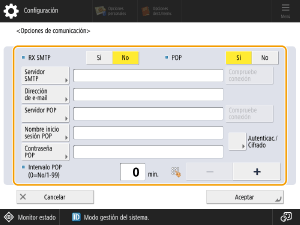
<RX SMTP>
Cuando utilice este equipo para recibir e-mails e I-faxes como un servidor SMTP, pulse <Sí>. Tenga en cuenta que no podrá recibir como un servidor SMTP si su nombre de host no está registrado en el servidor DNS.
<Servidor SMTP>
Introduzca el nombre de servidor SMTP (o dirección IP).
<Dirección de e-mail>
Introduzca la dirección de e-mail de este equipo.
<Servidor POP>
Introduzca el nombre de servidor POP3 (o dirección IP).
<Nombre inicio sesión POP>
Si se utiliza un servidor POP3, introduzca el nombre de usuario de la cuenta de e-mail especificada usando caracteres alfanuméricos.
<Contraseña POP>
Si se utiliza un servidor POP3, introduzca la contraseña de la cuenta de e-mail especificada.
<Intervalo POP>
Use esto para establecer el intervalo (en minutos) para emitir automáticamente comandos POP.
<Autenticac./Cifrado>
Especifique las opciones de autenticación o cifrado.
<Compruebe conexión>
Después de configurar las opciones, compruebe la conexión <Servidor SMTP> o <Servidor POP>.
<POP>
Para recibir e-mails o I-faxes usando el servidor POP3, pulse <Sí>.
Si se establece la autenticación POP antes de enviar o se establece la comunicación cifrada con el servidor POP
La autenticación POP antes de enviar (POP antes que SMTP) es una función que evita que terceros envíen e-mails no autorizados usando el servidor POP (servidor de correo entrante) para confirmar a los usuarios antes de enviar los e-mails. Si el servidor POP soporta TLS, también se puede cifrar la comunicación.
1
Pulse <Autenticac./Cifrado>.
2
Especifique las opciones necesarias.
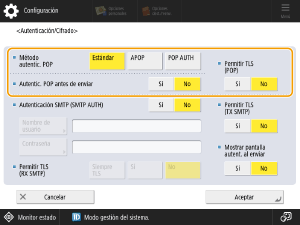
<Método autentic. POP>
Establezca el método de autenticación del servidor POP3. Para cifrar contraseñas durante la autenticación, seleccione <APOP>. Para autenticar usuarios al recibir e-mails (POP), seleccione <POP AUTH>.
<Autentic. POP antes de enviar>
Para realizar la autenticación mediante el servidor POP3, pulse <Sí>.
<Permitir TLS (POP)>
Para cifrar la comunicación con el servidor POP3 mediante TLS, pulse <Sí>. Si está establecido <Sí>, puede confirmar el certificado del servidor TLS durante la comunicación con el servidor o añadir CN (Nombre común) a los elementos de verificación.
<Opciones de e-mail/I-fax> <Confirmar certificado TLS para RX POP>
<Opciones de e-mail/I-fax>
<Confirmar certificado TLS para RX POP>3
Pulse <Aceptar>.
Si se establece la autenticación SMTP y la comunicación cifrada con el servidor SMTP
La autenticación SMTP (AUTENT. SMTP) verifica a los usuarios comprobando los nombres de usuario y contraseñas al enviar los e-mails. También puede cifrar la comunicación SMTP (envío y recepción). Para cifrar la recepción SMTP mediante TLS, prepare de antemano los pares de claves.
1
Pulse <Autenticac./Cifrado>.
2
Especifique las opciones necesarias.
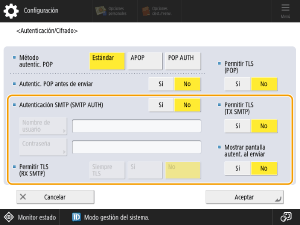
<Autenticación SMTP (SMTP AUTH)>
Para utilizar la autenticación SMTP, pulse <Sí>, introduzca el nombre de usuario y la contraseña de la cuenta de e-mail especificada en <Nombre de usuario> y en <Contraseña>.
NOTA
Para realizar la autenticación SMTP usando el nombre de usuario y la contraseña especificados aquí, especifique lo siguiente en <Opciones de dispositivo>.
(Configuración) <Opciones de funciones> <Comunes> <Establecer método de autenticación> <Inf. usada para autenticación servidor SMTP>
(Configuración) <Opciones de funciones> <Comunes> <Establecer método de autenticación> <Inf. usada para autenticación servidor SMTP>El nombre de usuario y la contraseña utilizados para la autenticación SMTP pueden establecerse para cada usuario guardado. Para utilizar un nombre de usuario y una contraseña para cada usuario guardado, establezca <Inf. usada para autenticación servidor SMTP> en "Información guardada para cada usuario".
<Permitir TLS (RX SMTP)>
Para cifrar la comunicación mediante TLS al recibir e-mails e I-faxes usando las funciones del servidor SMTP, pulse <Siempre TLS> o <Sí>. Si solo desea recibir datos cifrados, seleccione <Siempre TLS>.
<Mostrar pantalla autent. al enviar>
Al enviar e-mails e I-faxes, pulse <Sí> para ver la pantalla de introducción del nombre de usuario y la contraseña.
<Permitir TLS (TX SMTP)>
Para cifrar la comunicación con el servidor SMTP usando TLS, pulse <Sí>. Si está establecido <Sí>, puede confirmar el certificado del servidor TLS durante la comunicación con el servidor o añadir CN (Nombre común) a los elementos de verificación.
3
Pulse <Aceptar>.
5
Establezca el tamaño máximo de datos para envío.
(Configuración) <Opciones de funciones> <Enviar> <Opciones de e-mail/I-fax> <Tamaño máximo datos para envío>Introduzca el valor máximo y pulse <Aceptar> <Cerrar>.
<Cerrar>.Establezca un tamaño máximo de datos para envío que sea inferior al límite del tamaño de los datos del servidor de correo.
6
Para usar el modo Completo, especifique el tiempo para TX.
(Configuración) <Opciones de funciones> <Enviar> <Opciones de e-mail/I-fax> <Tiempo para TX en modo completo>Establezca el tiempo de espera y pulse <Aceptar> <Cerrar>.
<Cerrar>.7
Para imprimir los resultados cuando reciba una notificación de e-mail de los resultados de envío, especifique <Imprimir MDN/DSN al recibir>.
(Configuración) <Opciones de funciones> <Enviar> <Opciones de e-mail/I-fax> <Imprimir MDN/DSN al recibir>Establezca esta opción en <Sí> y pulse <Cerrar>.
8
Especifique si el e-mail se envía mediante un servidor de correo.
(Configuración) <Opciones de funciones> <Enviar> <Opciones de e-mail/I-fax> <Usar Enviar vía servidor>Establezca esta opción en <Sí> y pulse <Cerrar>.
Paso 2: Registro de destinos en la libreta de direcciones
1
En la pantalla <Menú principal>, pulse <Leer y enviar>.
2
Pulse <Libreta de direcciones> <Guardar nuevo dest.> <I-fax>.
<Guardar nuevo dest.> <I-fax>.3
Pulse <Nombre>, introduzca el nombre de destino y, a continuación, pulse <Aceptar>.
4
Seleccione un destino registrado en <Lista dir. personal>, lista de direcciones de grupos de usuarios, de <Lista de direcciones 1> a <Lista de direcciones 10> o <Lista de direcciones para administrador>.
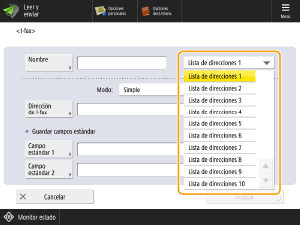
Si está guardando destinos para uso propio, seleccione <Lista dir. personal>.
Si está guardando destinos que solo puede editar un administrador, seleccione <Lista de direcciones para administrador>.
Para compartir un destino con un grupo de usuarios guardado, seleccione la lista de direcciones de grupos de usuarios guardada.
NOTA
<Lista de direcciones 1> a <Lista de direcciones 10> pueden vincularse a 10 libretas de direcciones. Guardar destinos en listas de direcciones para cada departamento o socio de negocios facilita encontrar destinos cuando se especifican. También facilita gestionar listas de direcciones simplemente cambiando el nombre de un departamento o socio de negocio.
5
Especifique las opciones necesarias.
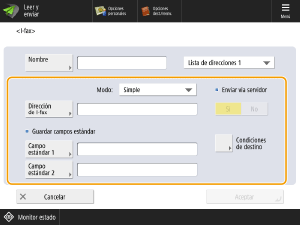
<Modo:>
Seleccione <Lleno> si desea comprobar si se ha entregado un I-fax al equipo del destinatario o seleccione <Simple> si desea comprobar si se ha entregado un I-fax a un servidor de correo. Tenga en cuenta que no puede confirmar los resultados de envío si el equipo del destinatario no admite la función <Modo:>.
NOTA
Si utiliza el modo Completo para enviar un I-fax a un equipo que no admite el modo Completo, aparecerá <Esp. resultado...> al pulsar  (Monitor estado/Cancelar) para comprobar el estado de la entrega, aunque la transmisión haya finalizado. Sigue apareciendo en pantalla hasta que termine el tiempo de espera establecido en <Tiempo para TX en modo completo>.
(Monitor estado/Cancelar) para comprobar el estado de la entrega, aunque la transmisión haya finalizado. Sigue apareciendo en pantalla hasta que termine el tiempo de espera establecido en <Tiempo para TX en modo completo>.Puede verificar el resultado del envío comprobando el <Registro de trabajos> de <Enviar> en <Monitor de estado>. Verá <Aceptar> si el documento se envió correctamente, verá <Incorr.> si este no se llegó a enviar y verá <-->si no es posible confirmar el resultado. En Modo simple, verá <-->, incluso si la entrega se realizó con éxito, ya que este modo no admite la confirmación de entrega.
<Dirección de I-fax>
Introduzca la dirección de I-fax. Introduzca un destino como "adv01@ejemplo.com".
Si realiza un envío a un dispositivo de la misma red, utilice el siguiente formato: "adv01@192.168.11.100" (nombre del dispositivo del destinatario@[dirección IP]).
<Enviar vía servidor>
Especifique si desea enviar I-faxes a destinos mediante el servidor de correo. Seleccione <Sí> para enviar I-faxes mediante el servidor de correo y seleccione <No> para enviar los datos directamente a un dispositivo en la misma red de área local (LAN). Enviar directamente a un dispositivo le permite enviar grandes cantidades de datos sin sobrecargar el servidor de correo.
NOTA
Para enviar un I-fax usando un formato de dirección IP distinto a "nombre de usuario@[dirección IP del destinatario]" sin utilizar un servidor de correo, hay que configurar opciones como un registro MX (Mail eXchange) en el servidor DNS. Pregunte a su administrador de red si esta opción está disponible.
Si especifica <No> en <Enviar vía servidor>, debe establecer antes <Sí> en <Usar Enviar vía servidor>. Si especifica <No>, no podrá cambiar la opción <Enviar vía servidor>. Le recomendamos que establezca <Permitir MDN no vía servidor> en <Sí> para que pueda confirmar los resultados del envío.
Aunque establezca <Enviar vía servidor> en <No>, los resultados de envío de los I-faxes enviados usando el modo Completo se confirman a través del servidor.
Guardar campos estándar
Guardar campos estándar cuando se utiliza un servicio de Internet Fax. Si no utiliza un servicio de este tipo, esta opción no es necesaria. Para obtener más información, póngase en contacto con su proveedor de servicios de Internet.
NOTA
Cuando introduce un campo estándar y pulsa <Aceptar>, el campo aparece como "********".
6
Especifique las opciones de <Condiciones de destino> y pulse <Aceptar>.
y pulse <Aceptar>.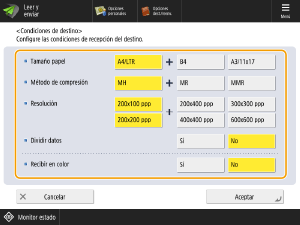
<Tamaño papel>
Establezca el tamaño de papel del envío. A5 está incluido en <A4/LTR>.
<Método de compresión>
Seleccione el método de compresión. El índice de compresión es máximo para MMR, luego MR y después MH. Cuanto mayor es el índice de compresión, más rápida es la transmisión.
<Resolución>
Seleccione un valor superior para incrementar la resolución y la calidad de la imagen. Tenga en cuenta que las resoluciones más altas requieren tiempos de transmisión mayores.
<Dividir datos>
Si establece esto en <Sí>, los datos se dividen en tamaños más pequeños que no superan el límite y se envían en varias tandas. El dispositivo del destinatario debe admitir una función para volver a unir los datos recibidos.
Si establece <Enviar vía servidor> en <No>, los datos se envían sin dividirse, aunque superen el límite de tamaño máximo.
<Recibir en color>
Esto le permite enviar en color si el dispositivo de destino admite el color. Pulse <Sí> <Siguiente> y configure el tamaño de papel y la resolución.
<Siguiente> y configure el tamaño de papel y la resolución.IMPORTANTE
Confirme las especificaciones del dispositivo del destinatario antes de configurar estas opciones. Las condiciones de configuración que el dispositivo del destinatario no admita pueden provocar un error.
7
Pulse <Aceptar> <Cerrar>.
<Cerrar>.Si los destinos se gestionan mediante números de acceso
1
En el paso 7, pulse <Siguiente> en lugar de <Aceptar>.
2
Pulse <N.º de acceso>, introduzca el <N.º de acceso> y, a continuación, vuelva a introducir el mismo número en <Confirmar>.
3
Pulse <Aceptar> <Aceptar>.
<Aceptar>.