E0J0-008
Transférer des documents de fax entrants vers un adresse d’e-mail
Cette section décrit comment transférer des documents de fax entrants vers une adresse d’e-mail enregistrée dans le carnet d’adresses.
Effectuez les étapes 1 et 2 dans l'ordre.
Cette section décrit la « procédure de transfert de documents de fax entrants vers une adresse d’e-mail » dans le cas de figure suivants :
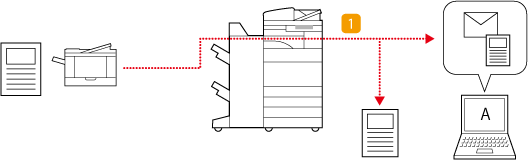
 Transférer tous les fax entrants à « adresse d’e-mail de l’utilisateur A », et en même temps, les sortir
Mouvement de documents de fax entrants après la configuration des réglages de transfert
REMARQUE
Vérifiez d’abord que les réglages suivants ont été effectués :
Que les fax peuvent être utilisés
Que les fonctions d’envoi sont activées
Que les réglages réseau ont été configurés
Les écrans peuvent varier selon votre modèle et les options installées.
Étape 1 : Enregistrer « Adresse e-mail de l’utilisateur A » dans le carnet d’adresses
1
Sur l'écran <Menu principal>, appuyez sur <Réglages dest./transf.>.
2
Appuyez sur <Mémoriser les destinations>  <Mémor. nouv. dest.>.
<Mémor. nouv. dest.>.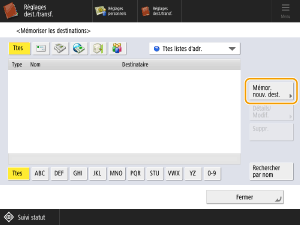
3
Appuyez sur <E-mail>.
4
Saisissez les informations pour « Adresse e-mail de l’utilisateur A ».
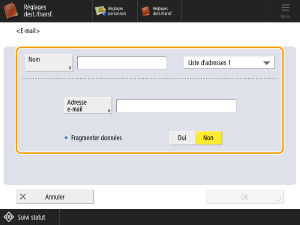
<Nom>
Saisissez le nom du destinataire que vous voulez voir sur le carnet d’adresse. Ici, « E-mail d’A » est saisi.
Appuyez sur <Nom> , saisissez le nom du destinataire, puis appuyez sur <OK>.
, saisissez le nom du destinataire, puis appuyez sur <OK>.Où mémoriser les destinataires
Sélectionnez un destinataire dans <Liste d'adr. perso.>, liste d'adresses du groupe d'utilisateurs, <Liste d'adresses 1> sur <Liste d'adresses 10> ou <Liste d'adresses pour l'administrateur>.
Lorsque vous mémorisez des destinataires pour votre propre usage, sélectionnez <Liste d'adr. perso.>.
Lorsque vous mémorisez des destinataires que seul un administrateur peut modifier, sélectionnez <Liste d'adresses pour l'administrateur>.
Pour partager un destinataire avec un groupe de l’utilisateur enregistré, sélectionnez la liste d’adresses du groupe de l’utilisateur enregistré.
REMARQUE
<Liste d'adresses 1> à <Liste d'adresses 10> peut être relié à 10 carnets d’adresses. L’enregistrement de destinataires sur des listes d’adresses pour chaque service ou partenaire commercial facilite la recherche de destinataires lorsque vous les spécifiez. Cela facilite aussi la gestion des listes d’adresses en renommant simplement un service ou un partenaire commercial.
<Adresse e-mail>
Saisissez l'adresse d’e-mail de l’utilisateur A.
<Fragmenter données>
Lorsque la taille d’un fichier dépasse la limite de transmission d’e-mail, vous pouvez choisir de diviser le fichier soit en taille, soit en pages.
Lorsque vous réglez cette option sur <Oui>, le fichier est divisé de sorte qu’il ne dépasse plus la limite, et il est envoyé en plusieurs envois. Le logiciel d’e-mail du destinataire doit prendre en charge une fonction pour ré-assembler le fichier reçu.
Lorsque vous réglez cette option sur <Non>, le nombre de pages envoyé à chaque fois est réduit, et les pages sont envoyées en plusieurs e-mails. Par exemple, un fichier de 10 pages est divisé en deux, et envoyé en deux fichiers de 5 pages, de sorte que le destinataire reçoit deux e-mails. Cependant, si le fichier ne contient aucune page (par ex., image JPEG), une erreur d’envoi se produit.
5
Appuyez sur <OK> <Fermer>.
<Fermer>.REMARQUE
Avant de configurer les réglages de transfert, utilisez la fonction <Lire et Envoyer> pour vérifier que le fichier est définitivement arrivé chez le destinataire mémorisé.
Étape 2 : Configurer les réglages de transfert pour les documents faxés entrants
1
Connectez-vous en tant qu’administrateur sur le panneau de commande de cet appareil. Se connecter en tant qu'administrateur
2
Sur l'écran <Menu principal>, appuyez sur  (Settings/Registration).
(Settings/Registration).3
Appuyez sur <Réglages de fonction> <Recevoir/Transférer> <Réglages communs> <Réglages de transfert>.
<Recevoir/Transférer> <Réglages communs> <Réglages de transfert>.4
Appuyez sur <Transf. sans conditions>.
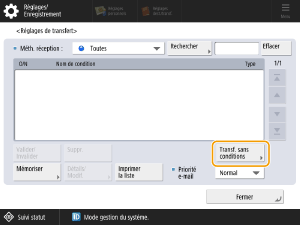
REMARQUE
Pour transférer tous les documents de fax entrants, sélectionnez <Transf. sans conditions>.
5
Appuyez sur <Transféré à> <Carnet d'adresses>.
<Carnet d'adresses>.6
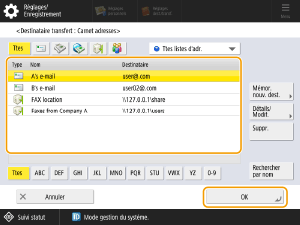
Sélectionnez l’adresse d’e-mail enregistrée pour l’utilisateur A comme destinataire de transfert et appuyez sur <OK>.
7
Dans <Stocker/impr. doc. reçu>, sélectionnez <Oui> et appuyez sur <OK>.
REMARQUE
Si le réglage de la réception sur mémoire est <Oui>, les fichiers entrants sont enregistrés dans la boîte mémoire RX et ne sont pas imprimés.
8
Sélectionnez « Transf. sans conditions », appuyez sur <Valider/Invalider> et réglez la condition de transfert sur <Oui>.
Tous les fax entrants sont transférés à l’« adresse d’e-mail de l’utilisateur A » et sont sortis en même temps.
9
Appuyez sur <Fermer>.