E0J3-008
Encaminhar documentos de fax recebidos para um endereço de e-mail
Esta seção descreve como encaminhar um documento de fax recebido a um endereço de e-mail registrado no catálogo de endereços.
Siga as etapas de 1 e 2 em ordem.
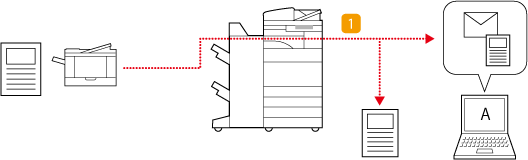
Esta seção descreve o “procedimento para encaminhar documentos de fax recebidos a um endereço de e-mail” na seguinte situação:
 Encaminhar todos os faxes recebidos ao “Endereço de e-mail do usuário A” enquanto os coloca como saída ao mesmo tempo
Transferência dos documentos de fax recebidos depois de configurar os ajustes de encaminhamento
NOTA
Primeiro, verifique se os seguintes ajustes foram realizados:
É possível usar fax
As funções de Enviar estão habilitadas
As configurações de rede foram feitas
As telas podem variar dependendo do modelo e das opções instaladas.
Etapa 1: Registrar o "Endereço de e-mail do usuário A" no catálogo de endereços
1
Na tela <Main Menu>, pressione <Dest./Fwd. Settings>.
2
Pressione <Register Destinations>  <Register New Destination>.
<Register New Destination>.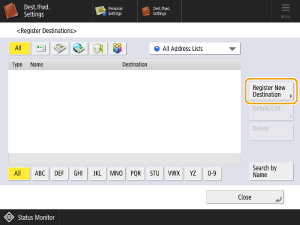
3
Pressione <E-Mail>.
4
Digite as informações para “Endereço de e-mail do usuário A”.
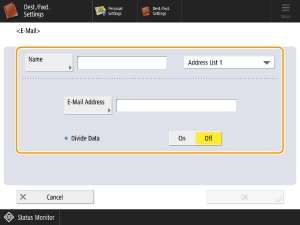
<Name>
Digite o nome de destino que deseja visualizar no catálogo de endereços. Aqui se insere “E-mail de A”.
Pressione <Name> digite o nome de destino e, em seguida, pressione <OK>.
digite o nome de destino e, em seguida, pressione <OK>.Onde registrar os destinos
Selecione um destino em <Personal Address List>, lista de endereços de grupo de usuários, <Address List 1> para <Address List 10> ou <Address List for Administrator>.
Quando registrar destinos para seu próprio uso, selecione <Personal Address List>.
Quando registrar destinos que apenas um administrador pode editar, selecione <Address List for Administrator>.
Para compartilhar o destino com um grupo de usuários registrado, selecione a lista de endereços de grupo de usuários registrado.
NOTA
<Address List 1> para <Address List 10> pode ser vinculado com 10 catálogos de endereços. Registrar destinos nas listas de endereços de cada departamento ou parceiro de negócios facilita encontrar os destinos e especificá-los. Também facilita gerenciar as listas de endereços, simplesmente renomeando um departamento ou parceiro de negócios.
<E-Mail Address>
Digite o endereço de e-mail do usuário A.
<Divide Data>
Quando o tamanho de um arquivo ultrapassa o limite para a transmissão do e-mail, você pode escolher dividir o arquivo com base no tamanho do arquivo ou nas páginas.
Quando isto está em <On>, o arquivo é dividido para que não ultrapasse o limite e seja enviado em várias entregas. O software de e-mail do destinatário deve ter uma função para reunir o arquivo recebido.
Quando isto está em <Off>, o número de páginas enviado por vez é reduzido e as páginas são enviadas em vários e-mails. Por exemplo, um arquivo de 10 páginas é dividido em dois e enviado como arquivos de 5 páginas, de modo que o destinatário recebe dois e-mails. Porém, se o arquivo não tiver nenhuma página (ex.: imagem JPEG), aparece um erro de envio.
5
Pressione <OK> <Close>.
<Close>.NOTA
Antes de configurar os ajustes de encaminhamento, use a função <Scan and Send> para verificar se o arquivo chegou corretamente no destino registrado.
Etapa 2: Configurar o encaminhamento para documentos de fax recebidos
1
Inicie sessão como administrador no painel de controle deste equipamento. Conectando-se como administrador
2
Na tela <Main Menu>, pressione  (Settings/Registration).
(Settings/Registration).3
Pressione <Function Settings> <Receive/Forward> <Common Settings> <Forwarding Settings>.
<Receive/Forward> <Common Settings> <Forwarding Settings>.4
Pressione <Forward without Conditions>.
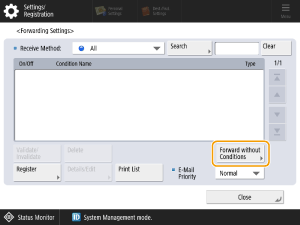
NOTA
Para encaminhar todos os documentos de fax recebidos, selecione <Forward without Conditions>.
5
Pressione <Forwarded To> <Address Book>.
<Address Book>.6
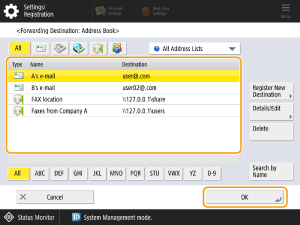
Selecione o endereço de e-mail registrado do usuário A como destino de encaminhamento e pressione <OK>.
7
Em <Store/Print Received File>, selecione <On> e pressione <OK>.
NOTA
Se a configuração da Recepção da memória estiver em <On>, os arquivos recebidos são salvos na Caixa RX de memória e não são impressos.
8
Selecione "Encaminhar sem condições", pressione <Validate/Invalidate> e configure a condição de encaminhamento em <On>.
Todos os faxes recebidos são encaminhados ao “Endereço de e-mail do usuário A” e colocados em saída ao mesmo tempo.
9
Pressione <Close>.