E0J3-009
Preparativos necessários para usar faxes da Internet (I-Faxes)
Para usar faxes da Internet (I-Faxes), você deve fazer as configurações abaixo.
Siga as etapas de 1 e 2 em ordem.
NOTA
Primeiro, verifique se os seguintes ajustes foram realizados:
As funções de Enviar estão habilitadas
As configurações de rede foram feitas
O equipamento de destino deve poder receber faxes da Internet
As telas podem variar dependendo do modelo e das opções instaladas.
Etapa 1: Configurar os ajustes de Enviar/Receber
Para configurar o envio e recebimento, é preciso fazer login como administrador. Conectando-se como administrador
1
Defina o endereço do servidor DNS.
 (Settings/Registration)
  <Preferences> <Network> <TCP/IP Settings> <DNS Settings> <DNS Server Address Settings>
Digite o endereço IP do servidor DNS para seu sistema e pressione <OK>.
Quando a aparece a tela para confirmar as alterações realizadas, pressione <Yes>.
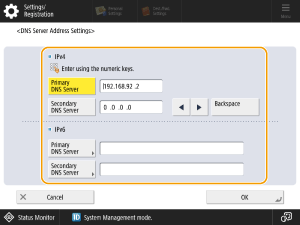
<IPv4>
Pressione <Primary DNS Server>e digite um endereço IPv4 para o servidor DNS.
Se houver um servidor DNS secundário, pressione <Secondary DNS Server> e digite o endereço IP. Para prosseguir sem especificar um servidor DNS secundário, digite "0.0.0.0".
<IPv6>
Pressione <Primary DNS Server> e digite o endereço IPv6 do servidor DNS. Não se deve inserir endereços que começam com "ff" (endereços multicast), endereços que só tenham números zero ou endereços de link local.
Se houver um servidor DNS secundário, pressione <Secondary DNS Server> e digite o endereço IP. Não se deve inserir endereços que começam com "ff" (endereços multicast), endereços que só tenham números zero ou endereços de link local. Para prosseguir sem especificar um servidor DNS, deixe o campo em branco.
2
Defina o nome do host do DNS e o nome do domínio para a rede à qual esta máquina pertence.
(Settings/Registration) <Preferences> <Network> <TCP/IP Settings> <DNS Settings> <DNS Host Name/Domain Name Settings>Especifique o nome do host e o nome do domínio do seu sistema e pressione <OK>.
Quando a aparece a tela para confirmar as alterações realizadas, pressione <Yes>.
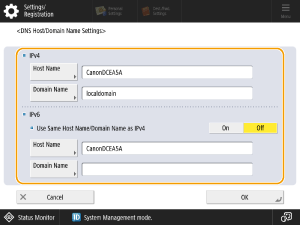
<IPv4>
Pressione <Host Name> e digite o nome do host para esta máquina ser registrada no servidor DNS usando caracteres alfanuméricos.
Pressione <Domain Name> e digite o nome do domínio à qual esta máquina pertence (ex.: "exemplo.com").
<IPv6>
Quando o nome do host e o nome do domínio os mesmos para o IPv4, pressione <On> em <Use Same Host Name/Domain Name as IPv4>. Para fazer configurações diferentes, pressione <Off>.
Para definir um nome do host diferente do que foi usado no IPv4, pressione <Host Name> e digite o nome do host para esta máquina ser registrada no servidor DNS usando caracteres alfanuméricos.
Para definir um nome de domínio diferente do que foi usado para o IPv4, pressione <Domain Name> e digite o nome do domínio à qual esta máquina pertence (ex.: "exemplo.com").
3
Se seu sistema inclui um servidor DNS dinâmico, configure <DNS Dynamic Update> em <On>.
(Settings/Registration) <Preferences> <Network> <TCP/IP Settings> <DNS Settings> <DNS Dynamic Update>Especifique os ajustes necessários para seu sistema e pressione <OK> <Close>.
<Close>.Quando a aparece a tela para confirmar as alterações realizadas, pressione <Yes>.
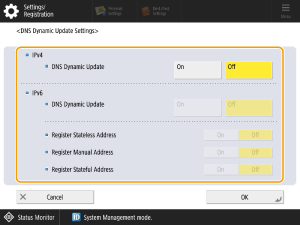
<IPv4>
Se pressionar <On> em <DNS Dynamic Update>, essas configurações são atualizadas automaticamente quando o nome do host e endereço IP atribuídos mudam nos sistemas, como DHCP.
<IPv6>
Se o <DNS Dynamic Update> estiver em <On>, essas configurações são atualizadas automaticamente quando o nome do host e endereço IP atribuídos mudam nos sistemas, como DHCP.
Em <Register Stateless Address>/<Register Manual Address>/<Register Stateful Address>, defina o endereço a ser registrado no servidor DNS em <On>. Observe que as configurações não serão atualizadas automaticamente se todos estes ajustes estiverem em <Off>.
4
Faça as configurações de comunicação para servidores de e-mail, etc.
(Settings/Registration) <Function Settings> <Send> <E-Mail/I-Fax Settings> <Communication Settings>Especifique os ajustes necessários para seu sistema e pressione <OK> <Close>.
<Close>.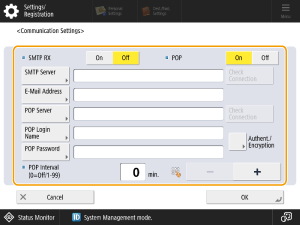
<SMTP RX>
Quando esta máquina for receber e-mails e I-Faxes como servidor SMTP, pressione <On>. Observe que ele não pode receber como um servidor SMTP a não ser que o nome do host esteja registrado no servidor DNS.
<SMTP Server>
Digite o nome de servidor SMTP (ou endereço IP).
<E-Mail Address>
Digite o endereço de e-mail desta máquina.
<POP Server>
Digite o nome de servidor POP3 (ou endereço IP).
<POP Login Name>
Ao usar um servidor POP3, digite o nome de usuário da conta de e-mail especificada usando caracteres alfanuméricos.
<POP Password>
Ao usar um servidor POP3, digite a senha da conta de e-mail especificada.
<POP Interval>
Use isto para definir o intervalo (em minutos) usado para emitir comandos POP automaticamente.
<Authent./Encryption>
Faça as configurações de autenticação ou criptografia.
<Check Connection>
Depois de fazer as configurações, verifique a conexão de <SMTP Server> ou <POP Server>.
<POP>
Para receber e-mails ou I-Faxes usando o servidor POP3, pressione <On>.
Ao configurar a autenticação do POP antes de enviar ou ajustar a comunicação criptografada com servidor POP
Autenticar POP antes de enviar (POP antes do SMTP) é uma função que evita que terceiros enviem e-mails não autorizados usando o servidor POP (servidor de e-mails de entrada) para confirmar os usuários antes de enviar e-mails. Se o servidor POP permitir TLS, a comunicação também pode ser criptografada.
1
Pressione <Authent./Encryption>.
2
Especifique as definições necessárias.
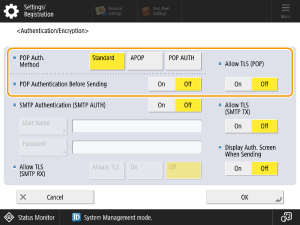
<POP Auth. Method>
Defina o método de autenticação do servidor POP3. Para criptografar senhas durante a autenticação, selecione <APOP>. Para autenticar usuários quando recebem e-mails (POP), selecione <POP AUTH>.
<POP Authentication Before Sending>
Para efetuar autenticação usando o servidor POP3, pressione <On>.
<Allow TLS (POP)>
Para criptografar a comunicação com o servidor POP3 usando TLS, pressione <On>. Quando <On> estiver definido, você poderá confirmar o certificado do servidor TLS durante a comunicação com o servidor ou adicionar CN (Common Name) aos itens de verificação.
<E-Mail/I-Fax Settings> <Confirm TLS Certificate for POP RX>
<E-Mail/I-Fax Settings>
<Confirm TLS Certificate for POP RX>3
Pressione <OK>.
Ao configurar a autenticação do SMTP e comunicação criptografada com o servidor SMTP
A autenticação SMTP (SMTP AUTH) verifica os usuários conferindo os nomes de usuário e as senhas quando e-mails são enviados. Também permite criptografar a comunicação SMTP (envios e recebimentos). Para criptografar a recepção de SMTP usando TLS, prepare os pares de teclas com antecedência.
1
Pressione <Authent./Encryption>.
2
Especifique as definições necessárias.
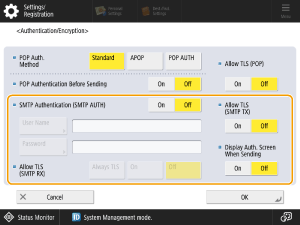
<SMTP Authentication (SMTP AUTH)>
Para usar autenticação SMTP, pressione <On> e digite o nome de usuário e senha da conta de e-mail especificada em <User Name> e <Password>.
NOTA
Para fazer a autenticação SMTP usando o nome do usuário e senha especificados, ajuste o seguinte em <Device Settings>.
(Settings/Registration) <Function Settings> <Common> <Set Authentication Method> <Information Used for SMTP Server Authentication>
(Settings/Registration) <Function Settings> <Common> <Set Authentication Method> <Information Used for SMTP Server Authentication>O nome do usuário e a senha usados para autenticação SMTP podem ser definidos para cada usuário registrado. Para usar um nome de usuário e senha para cada usuário registrado, ajuste <Information Used for SMTP Server Authentication> em “Registrar info para cada usuário”.
<Allow TLS (SMTP RX)>
Para criptografar a comunicação usando TLS quando receber e-mails e I-Faxes usando funções de servidor SMTP, pressione <Always TLS> ou <On>. Quando não quiser receber nada que não sejam dados criptografados, selecione <Always TLS>.
<Display Auth. Screen When Sending>
Ao enviar e-mails e I-Faxes, pressione <On> para exibir a tela com nome de usuário e senha.
<Allow TLS (SMTP TX)>
Para criptografar a comunicação com o servidor SMTP usando TLS, pressione <On>. Quando estiver em <On>, você poderá confirmar o certificado do servidor TLS durante a comunicação com o servidor ou adicionar CN (Common Name) aos itens de verificação.
3
Pressione <OK>.
5
Defina o volume de dados máximo para envio.
(Settings/Registration) <Function Settings> <Send> <E-Mail/I-Fax Settings> <Maximum Data Size for Sending>Insira o valor máximo e pressione <OK> <Close>.
<Close>.Defina o volume máximo de dados para envio, de modo que não ultrapasse o limite do volume de dados do servidor de e-mail.
6
Para usar o modo pleno, especifique o tempo limite de TX.
(Settings/Registration) <Function Settings> <Send> <E-Mail/I-Fax Settings> <Full Mode TX Timeout>Configure o tempo limite e pressione <OK> <Close>.
<Close>.7
Para imprimir os resultados quando recebe uma notificação de e-mail dos resultados do envio, especifique <Print MDN/DSN upon Receipt>.
(Settings/Registration) <Function Settings> <Send> <E-Mail/I-Fax Settings> <Print MDN/DSN upon Receipt>Configure isto em <On> e pressione <Close>.
8
Especifique se o e-mail é enviado por meio do servidor de e-mail.
(Settings/Registration) <Function Settings> <Send> <E-Mail/I-Fax Settings> <Use Send via Server>Configure isto em <On> e pressione <Close>.
Etapa 2: Registrar os destinos no catálogo de endereços
1
Na tela <Main Menu>, pressione <Scan and Send>.
2
Pressione <Address Book> <Register New Destination> <I-Fax>.
<Register New Destination> <I-Fax>.3
Pressione <Name>, insira o nome do destino e pressione <OK>.
4
Selecione um destino em <Personal Address List>, lista de endereços de grupo de usuários, <Address List 1> a <Address List 10> ou <Address List for Administrator>.
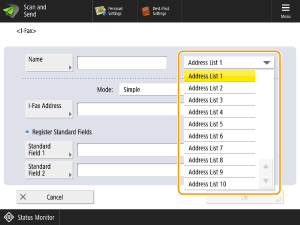
Quando registrar destinos para seu próprio uso, selecione <Personal Address List>.
Quando registrar destinos que apenas um administrador pode editar, selecione <Address List for Administrator>.
Para compartilhar o destino com um grupo de usuários registrado, selecione a lista de endereços de grupo de usuários registrado.
NOTA
<Address List 1> para <Address List 10> pode ser vinculado com 10 catálogos de endereços. Registrar destinos nas listas de endereços de cada departamento ou parceiro de negócios facilita encontrar os destinos e especificá-los. Também facilita gerenciar as listas de endereços, simplesmente renomeando um departamento ou parceiro de negócios.
5
Especifique as definições necessárias.
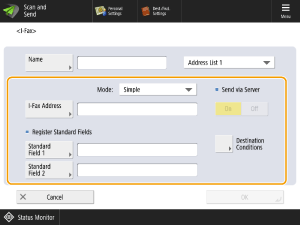
<Mode:>
Selecione <Full> se deseja conferir se um I-Fax foi enviado ao computador do destinatário ou selecione <Simple> se deseja conferir se um I-Fax foi enviado ao servidor de correio. Observe que você não poderá confirmar os resultados do envio se o dispositivo do destinatário não comportar a função <Mode:>.
NOTA
Se usar o modo Pleno para enviar um I-Fax a um computador que não comporta o modo Pleno, <Awaiting result...> será exibido quando você pressionar  (Status Monitor/Cancel) para conferir o status de envio, mesmo se a transmissão estiver concluída. Essa notificação continuará a ser exibida até que o tempo limite configurado em <Full Mode TX Timeout> transcorra.
(Status Monitor/Cancel) para conferir o status de envio, mesmo se a transmissão estiver concluída. Essa notificação continuará a ser exibida até que o tempo limite configurado em <Full Mode TX Timeout> transcorra.Você pode conferir o resultado de envio verificando <Job Log> de <Send> em <Status Monitor>. <OK> aparece se o documento foi enviado com sucesso, <NG> aparece se houver falha no envio e <-->aparece se os resultados não puderem ser confirmados. No modo Simples, mesmo que a entrega tenha sido bem-sucedida, <--> aparece pois este modo não é compatível com a confirmação de entrega.
<I-Fax Address>
Digite o endereço do I-Fax. Digite um destino, como "adv01@example.com".
Ao enviar para um dispositivo na mesma rede, use o seguinte formato: "adv01@192.168.11.100" (nome do dispositivo do destinatário@[endereço IP]).
<Send via Server>
Especifique se deseja enviar I-Faxes aos destinos pelo servidor de e-mail. Selecione <On> se deseja enviar I-Faxes pelo servidor de e-mail ou <Off> se deseja enviar dados diretamente ao dispositivo na mesma rede de área local (LAN). Ao enviar diretamente ao dispositivo, você poderá enviar grandes volumes de dados sem sobrecarregar o servidor de e-mail.
NOTA
Para enviar um I-Fax usando um formato de endereço IP como "nomedeusuário@[endereço IP do destinatário]" sem usar o servidor de correio, deve-se configurar um registro MX (Mail eXchange) no servidor DNS. Pergunte ao seu Administrador de rede se essa configuração está disponível.
Se especificar <Off> em <Send via Server>, você deve configurar <On> em <Use Send via Server> antes. Se especificar <Off>, você não pode alterar a configuração <Send via Server> depois. Recomendamos que configure <Allow MDN Not via Server> em <On> para que possa confirmar os resultados de envio.
Mesmo se definir <Send via Server> em <Off>, os resultados do envio de I-Faxes enviados usando o modo Pleno são confirmados pelo servidor.
Registrar campos padrão
Registrar campos padrão quando usar um serviço de fax por Internet. Se não usar esse serviço, essa configuração não é necessária. Para mais informações, entre em contato com seu provedor de Internet.
NOTA
Quando você digita um campo padrão e pressiona <OK>, o campo aparece como "********".
6
Especifique cada uma das configurações em <Destination Conditions> e pressione <OK>.
e pressione <OK>.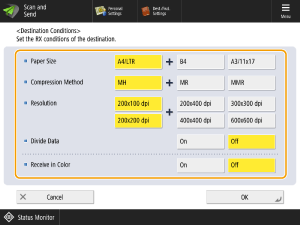
<Paper Size>
Defina o tamanho do papel para enviar. A5 está incluído em <A4/LTR>.
<Compression Method>
Selecione o método de compactação de arquivos. A taxa de compactação é maior para MMR, em seguida para MR e, depois, para MH. Quanto maior a taxa de compactação, menor o tempo de transmissão.
<Resolution>
Selecione um valor maior para aumentar a resolução e a qualidade da imagem. Observe que quanto maior a resolução, maior o tempo de transmissão.
<Divide Data>
Se isto está em <On>, os dados são divididos em volumes menores para que não ultrapassem o limite e sejam enviados em várias entregas. O dispositivo do destinatário deve ter uma função para reunir os dados recebidos.
Se definir <Send via Server> em <Off>, os dados são enviados sem serem divididos, mesmo se superarem o limite máximo de tamanho.
<Receive in Color>
Isso permite enviar em cores se o dispositivo de destino suportar cor. Pressione <On> <Next> e configure o tamanho do papel e a resolução.
<Next> e configure o tamanho do papel e a resolução.IMPORTANTE
Confirme as especificações do dispositivo do destinatário antes de fazer estas configurações. Definir as condições não compatíveis com o dispositivo do destinatário pode gerar um erro.
7
Pressione <OK> <Close>.
<Close>.Se os destinos são geridos por números de acesso
1
Na etapa 7, pressione <Next> em vez de <OK>.
2
Pressione <Access No.>, digite o <Access No.> e, depois, volte a digitar o mesmo número em <Confirm>.
3
Pressione <OK> <OK>.
<OK>.