E0J3-03Y
Registrar uma pasta em um servidor de arquivos em um catálogo de endereços
Esta seção descreve como registrar uma pasta localizada em um servidor de arquivos no catálogo de endereços desta máquina.
Esta descrição é para o registro usando o protocolo SMB.
1
Na tela <Main Menu>, pressione <Dest./Fwd. Settings>.
2
Pressione <Register Destinations>  <Register New Destination> <File>.
<Register New Destination> <File>.3
Configure o destino.
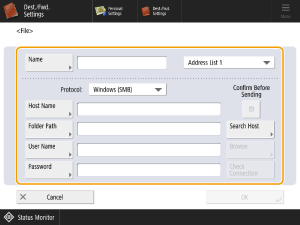
<Name>
Digite o nome do destino. O nome inserido aqui aparecerá na visualização da lista do catálogo de endereços, então, use um nome que seja fácil de pesquisar.
<Protocol>
Selecione <Windows (SMB)>.
<Host Name>
Digite o nome do host do servidor de arquivos. Use qualquer um dos seguintes métodos para especificar o nome.
Pressione <Search Host> para pesquisar o host digitando o nome de um computador.
Digite diretamente o nome do computador e o nome da pasta compartilhada no <Host Name>, do seguinte modo:
\\Nome do computador\Nome da pasta compartilhada
Ex: \\PC-A1\Scan
\\Nome do computador\Nome da pasta compartilhada
Ex: \\PC-A1\Scan
NOTA
Você também pode pesquisar pressionando <Search Host> e digitando o endereço IP do computador a ser registrado.
Em <Host Name>, você pode digitar diretamente o endereço IP do computador a ser registrado e o nome da pasta compartilhada no seguinte formato:
\\endereço IP\nome da pasta compartilhada
Ex.: \\192.168.100.50\Scan
\\endereço IP\nome da pasta compartilhada
Ex.: \\192.168.100.50\Scan
<Folder Path>
Especifique a localização da pasta para onde deseja enviar os dados.
<User Name>
Digite o nome de usuário para fazer login no servidor de arquivos.
<Password>
Digite a senha para fazer login no servidor de arquivos.
<Check Connection>
Depois de digitar o nome do host, pressione este botão para verificar se está conectado com o servidor de arquivos.
4
Pressione <OK> <Close>.
<Close>.NOTA
Se configurar o <Protocol> como <Windows (SMB)> e depois especificar uma pasta não existente no <Folder Path>, uma pasta é criada automaticamente e o arquivo é salvo nessa pasta. Contudo, se especificou pastas não existentes em múltiplos níveis, aparece uma mensagem de erro.