E0J3-03R
Gerenciando as listas de endereços desta máquina a partir de um computador (UI Remota)
Esta seção descreve como verificar ou editar o Catálogo de endereços e como registrar destinos nas listas de endereços da UI Remota.
1
Inicie a UI Remota e faça o login. Abrindo a UI Remota
2
Na página do portal, clique em [Address Book].
3
Clique no local onde o endereço deve ser registrado ([Personal Address List], uma lista de endereços de grupo de usuários, [Address List 01] a [Address List 10] ou [Address List for Administrators]).
[Personal Address List] é uma lista de endereços específica para o usuário atualmente conectado e só pode ser usada durante o gerenciamento de autenticação pessoal.
[Address List for Administrators] é uma lista de endereços que só pode ser usada por administradores com privilégios de Administrador ou Administrador do Dispositivo.
Se uma página de entrada de PIN for exibida, digite o PIN e clique em [OK].
Para compartilhar o destino com um grupo de usuários registrado, selecione a lista de endereços de grupo de usuários registrado.
4
Gerenciando o catálogo de endereços
Para registrar um novo destino
1
Clique em [Register New Destination].
2
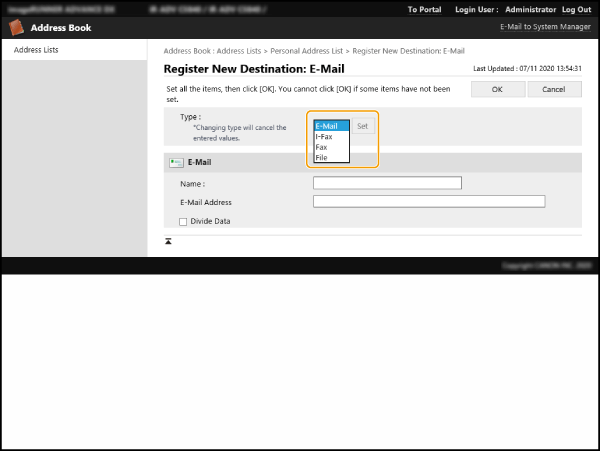
Selecione o tipo de destino em [Type] e clique em [Set].
3
Registre as informações necessárias e clique em [OK].
e-mail
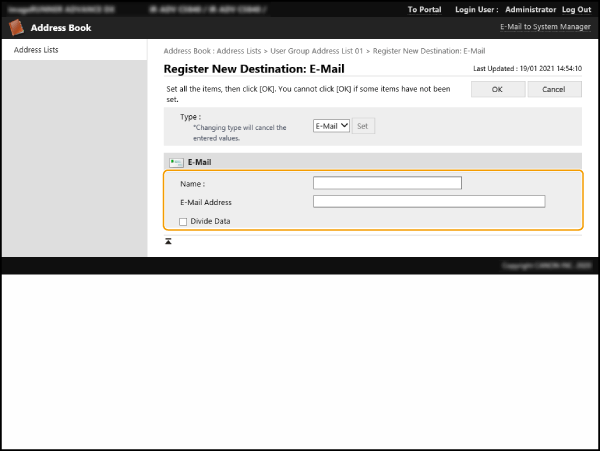
[Name]
Digite o nome do destino a ser exibido no catálogo de endereços.
[Comments]
Insira um endereço de e-mail.
[Divide Data]
Quando seleciona esta caixa de verificação, o arquivo é dividido para que não ultrapasse o limite e seja enviado em várias entregas. O software de e-mail do destinatário deve ter uma função para reunir o arquivo recebido.
I-Fax
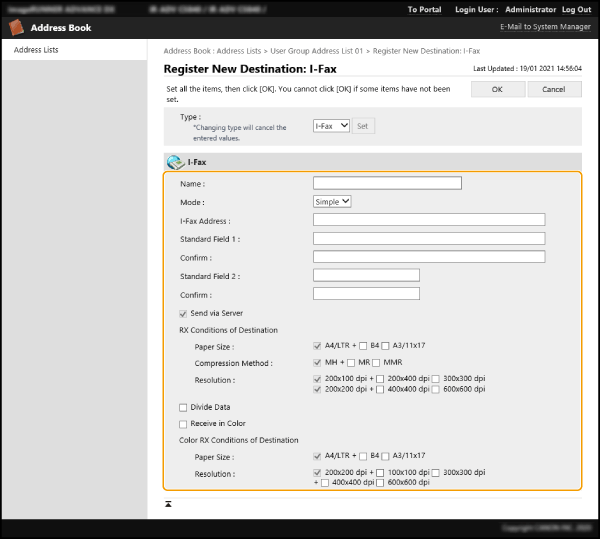
[Name]
Digite o nome do destino a ser exibido no catálogo de endereços.
[Mode]
Configure o relatório TX mostrado quando  (Status Monitor/Cancel) é pressionado. Selecione[Full] se deseja conferir se um I-fax foi enviado à maquina do destinatário ou [Simple] se deseja conferir se um I-fax foi enviado ao servidor de correio. Observe que você não poderá confirmar o status de envio se a máquina do destinatário não suportar a função [Mode].
(Status Monitor/Cancel) é pressionado. Selecione[Full] se deseja conferir se um I-fax foi enviado à maquina do destinatário ou [Simple] se deseja conferir se um I-fax foi enviado ao servidor de correio. Observe que você não poderá confirmar o status de envio se a máquina do destinatário não suportar a função [Mode].[Mode]
Digite o endereço do I-Fax. Digite um destino, no formato "adv01@example.com".
Ao enviar para um dispositivo na mesma rede, use o seguinte formato: "adv01@[192.168.11.100]" (nome do dispositivo do destinatário@[endereço IP]).
[Standard Field 1]/[Standard Field 2]/[Confirm]
Registrar campos padrão ao usar um serviço de fax por Internet. Se não usar esse serviço, você pode omitir esta configuração. Para mais informações, entre em contato com seu provedor de Internet.
[Send via Server]
Especifique se deseja enviar I-Faxes aos destinos pelo servidor de e-mail. Marque esta caixa de seleção se deseja enviar I-Faxes pelo servidor de e-mail ou desmarque a caixa de seleção se deseja enviar dados diretamente ao dispositivo na mesma rede de área local (LAN). Ao enviar diretamente ao dispositivo, você poderá enviar grandes volumes de dados sem sobrecarregar o servidor de e-mail.
NOTA
Para enviar um I-Fax usando um formato de endereço IP como "nomedeusuário@[endereço IP do destinatário]" sem usar o servidor de correio, deve-se configurar um registro MX (Mail eXchange) no servidor DNS. Pergunte ao seu Administrador de rede se essa configuração está disponível.
Mesmo se você desmarcar o [Send via Server], os relatórios TX de I-Fax enviados usando o modo Completo ainda são marcados por meio do servidor.
[Paper Size]
Especifique o tamanho do papel que pode ser recebido no destino. Verifique se o tamanho do papel para o arquivo enviado corresponde às especificações do dispositivo de destino antes de especificar esta configuração.
[Compression Method]
Selecione o método de compactação de arquivos. A taxa de compactação é maior para MMR, em seguida para MR e, depois, para MH. Quanto maior a taxa de compactação, menor o tempo de transmissão.
[Resolution]
Selecione um valor maior para aumentar a resolução e a qualidade da imagem. Observe que quanto maior a resolução, maior o tempo de transmissão.
[Divide Data]
Quando o tamanho de um arquivo ultrapassa o limite das transmissões de I-Fax, você pode escolher dividir o arquivo com base no tamanho ou nas páginas.
Quando esta caixa está marcada, o arquivo é dividido para que não ultrapasse o limite e seja enviado em várias entregas. O dispositivo do destinatário deve ter uma função para reunir o arquivo recebido.
Se desmarcar a caixa de seleção [Send via Server], os dados são enviados sem serem divididos, mesmo se superarem o limite máximo de tamanho.
[Receive in Color]
Marque esta caixa de seleção para enviar em cores se o dispositivo de destino suportar a recepção de cores. Especifique o [Paper Size] e [Resolution] no [Color RX Conditions of Destination].
NOTA
Dependendo do seu modelo, esta configuração pode não estar disponível.
Faxes
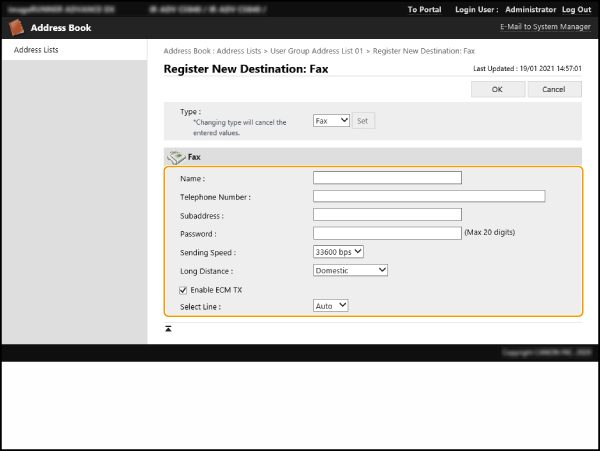
[Name]
Digite o nome do destino a ser exibido no catálogo de endereços.
[Telephone Number]
Digite o número de fax usando teclas numéricas.
[Subaddress]/[Password]
Especifique esta configuração para comunicação confidencial usando subendereços.
[Sending Speed]
A condição da linha e da máquina de destino pode afetar a velocidade de envio e levar a erros de transmissão. Se esses erros ocorrerem com frequência, tente diminuir a velocidade nesta configuração.
[Long Distance]
Se ocorrerem erros de comunicação frequentemente ao enviar para destinos no exterior, selecione [Long Distance (1)] Se os erros ainda persistirem, especifique [Long Distance (2)] e então [Long Distance (3)].
[Enable ECM TX]
Marque esta caixa de seleção para corrigir o corrompimento da imagem. Se a máquina de fax de destino não suportar transmissões ECM, desmarque esta caixa de seleção.
NOTA
Para usar a transmissão ECM, você deve definir  (Settings/Registration)
  <Function Settings> <Send> <Fax Settings> <ECM TX> como <On>.
(Settings/Registration) <Function Settings> <Send> <Fax Settings> <ECM TX> como <On>.[Select Line]
Se houver várias linhas, selecione a linha a ser usada para transmissão.
Arquivos
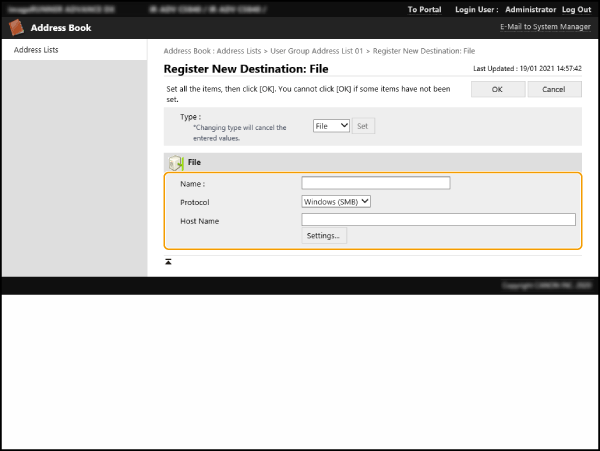
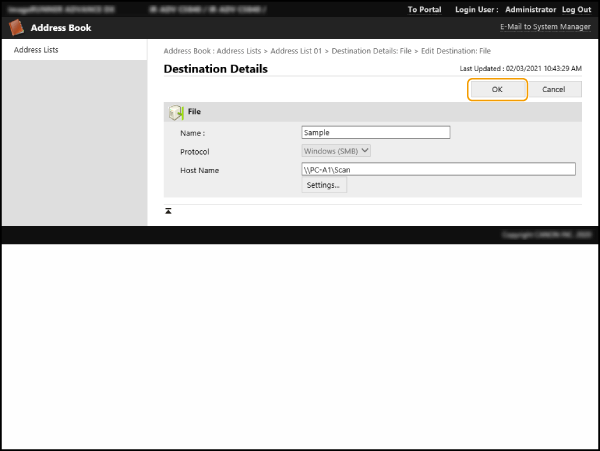
[Name]
Digite o nome do destino que você deseja que seja exibido no catálogo de endereços.
[Protocol]
Selecione [Windows (SMB)], [FTP] ou [WebDAV] como o protocolo do servidor de arquivos. Ao enviar para um Advanced Box, selecione [Windows (SMB)] ou [WebDAV].
[Host Name]
Insira o nome do host do servidor de arquivo ou Advanced Box.
Se selecionou [FTP] como protocolo, insira o [Host Name] como mostrado a seguir.
Com TLS desativado
por ex.:
Ao salvar no espaço compartilhado: ftp://nome do host/compartilhamento
Ao salvar no espaço pessoal: ftp://nome do host/usuários
por ex.:
Ao salvar no espaço compartilhado: ftp://nome do host/compartilhamento
Ao salvar no espaço pessoal: ftp://nome do host/usuários
Com TLS ativado
Por exemplo:
Ao salvar no espaço compartilhado: ftps://nome do host/compartilhamento
Ao salvar no espaço pessoal: ftps://nome do host/usuários
Por exemplo:
Ao salvar no espaço compartilhado: ftps://nome do host/compartilhamento
Ao salvar no espaço pessoal: ftps://nome do host/usuários
Ao enviar para um Advanced Box, insira o [Host Name] como mostrado abaixo.
Se você selecionou [Windows (SMB)] como o protocolo
por ex.:
Ao salvar no espaço compartilhado: \\192.168.100.50\compartilhamento
Ao salvar no espaço pessoal: \\192.168.100.50\usuários
por ex.:
Ao salvar no espaço compartilhado: \\192.168.100.50\compartilhamento
Ao salvar no espaço pessoal: \\192.168.100.50\usuários
Se você selecionou [WebDAV] como o protocolo
Com TLS desativado
por ex.:
Ao salvar no espaço compartilhado: http://endereço IP ou nome do host
Ao salvar no espaço pessoal: http://endereço IP ou nome do host
Com TLS ativado
por ex.:
Ao salvar no espaço compartilhado: https://endereço IP ou nome do host
Ao salvar no espaço pessoal: https://endereço IP ou nome do host
Com TLS desativado
por ex.:
Ao salvar no espaço compartilhado: http://endereço IP ou nome do host
Ao salvar no espaço pessoal: http://endereço IP ou nome do host
Com TLS ativado
por ex.:
Ao salvar no espaço compartilhado: https://endereço IP ou nome do host
Ao salvar no espaço pessoal: https://endereço IP ou nome do host
[Settings]
Clique em [Settings] para configurar os seguintes ajustes:
[Folder Path]
Para criar uma pasta para classificação no servidor de arquivos, digite o nome da pasta. Você também pode enviar o arquivo sem digitar um nome da pasta.
[User Name]
Digite o nome de usuário usado para fazer o login no servidor de arquivos.
[Password]
Digite a senha para esse nome de usuário.
[Confirm]
Digite a mesma senha.
NOTA
Mesmo que você marque a caixa de seleção [Confirm Before Sending], a tela de inserção de senha não aparece quando o arquivo é encaminhando. O arquivo é encaminhando usando a senha registrada.
Quando você marca a caixa de seleção [Ordenar ficheiros ao criar pasta de triagem], toda vez que envia um arquivo, uma nova pasta é criada na pasta especificada em [Folder Path], e o arquivo é armazenado nessa pasta. Ao enviar um arquivo, você pode criar uma nova pasta e armazenar o arquivo nessa pasta ao mesmo tempo.
* Esse item é exibido somente quando [Windows (SMB)] ou [FTP] está selecionado em [Protocol].
* Esse item é exibido somente quando [Windows (SMB)] ou [FTP] está selecionado em [Protocol].
Registrando um destino de grupo
1
Clique em [Register New Group...].
2
Digite [Group Name] e clique em [Select Destination] em [Member List].
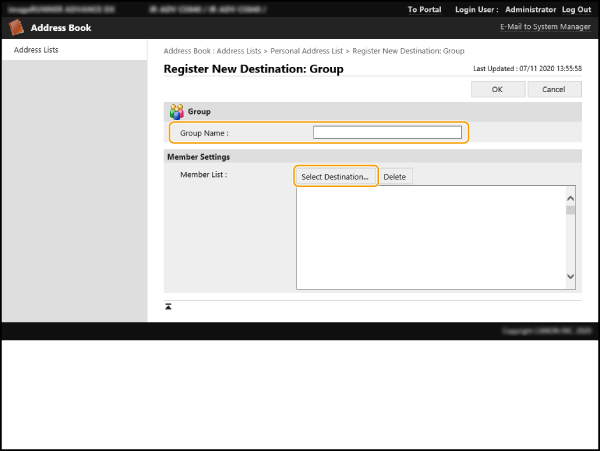
3
Marque a caixa de seleção do destino que deseja registrar no grupo e clique em [OK].
4
Clique em [OK].
Registrando um nome de lista de endereços
Clique em [Register Address List Name...] ou [Register/Change Address List Name], insira o nome e clique em [OK].
NOTA
Você pode definir as configurações para que, se um grupo de usuários for renomeado, a lista de endereços do grupo de usuários vinculado também seja renomeada de acordo. Faça login na UI Remota como um usuário com privilégios de administrador e marque a caixa de seleção [Apply User Group Name Change to User Group Address List Name] em [Settings/Registration] [Set Destination] [Personal Address List/User Group Address List Settings]. A opção [Apply User Group Name Change to User Group Address List Name] só é habilitada quando o gerenciamento de autenticação pessoal é usado.
[Set Destination] [Personal Address List/User Group Address List Settings]. A opção [Apply User Group Name Change to User Group Address List Name] só é habilitada quando o gerenciamento de autenticação pessoal é usado.Verificando e editando detalhes do destino
Você pode verificar as informações detalhadas do destino clicando no ícone [Type] ou no nome do destino. Para editar o destino, clique em [Edit], edite as informações registradas e clique em [OK].