E0J3-001
Envio de documentos digitalizados para uma pasta compartilhada em meu computador (Windows 10)
Esta seção descreve como enviar arquivos digitalizados para uma pasta compartilhada em seu computador.
Siga as etapas de 1 a 3 em ordem.
IMPORTANTE
Certifique-se de definir uma senha para o usuário de login no computador de destino. Se nenhuma senha for definida, pode ocorrer um erro de envio.
Etapa 1: Criar uma pasta compartilhada em seu computador
1
Clique com o botão direito na área de trabalho do seu computador e selecione [Novo]  [Pasta].
[Pasta].2
Nomeie a pasta criada.
Assim que a configuração for concluída, os arquivos digitalizados serão salvos nesta pasta. Esta descrição usa "Scan" como nome da pasta.
3
Clique com o botão direito na pasta "Scan" e selecione [Propriedades].
4
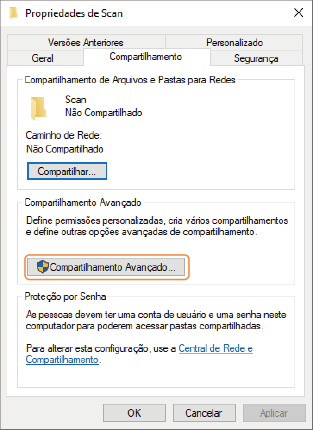
Clique em [Compartilhamento Avançado] na guia [Compartilhamento].
5
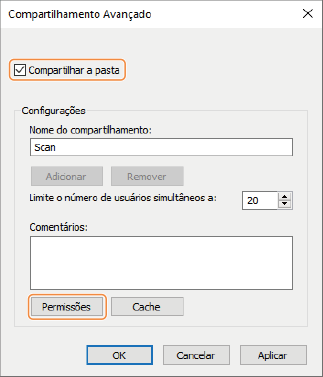
Marque a caixa de seleção de [Compartilhar a pasta] e clique em [Permissões].
6
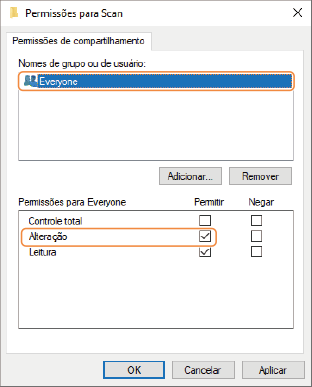
Em [Nomes de grupo ou de usuário], selecione [Everyone] e marque a caixa de seleção [Permitir] em [Alteração].
7
Clique em [OK].
8
Clique em [OK] [Fechar].
[Fechar].Etapa 2: Registrar a pasta compartilhada no catálogo de endereços da máquina
1
Verifique o nome do seu computador (nome do dispositivo).
1
No seu computador, selecione [ Iniciar] [
 Configurações].
Iniciar] [ Configurações].2
Clique em [Sistema] [Sobre].
[Sobre].3
Anote o nome do computador (nome do dispositivo) exibido.
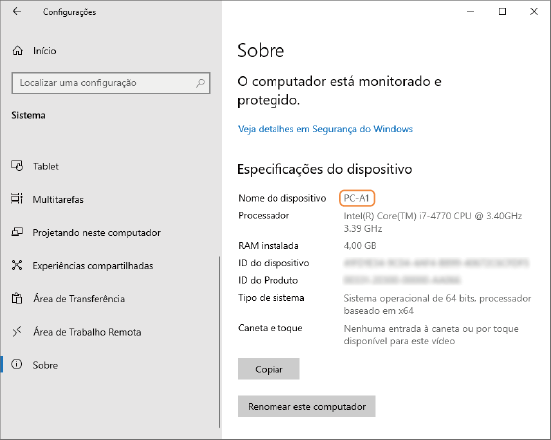
O nome do computador usado nesta descrição é "PC-A1".
2
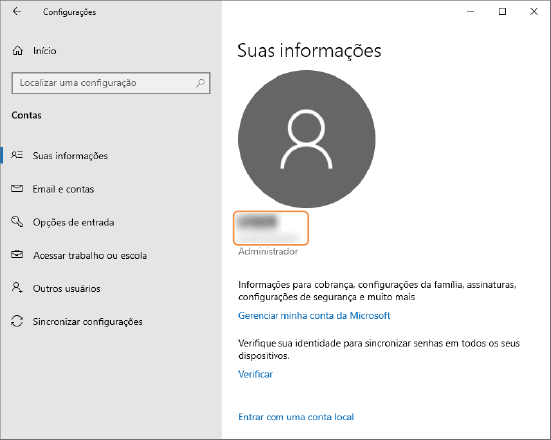
Verifique o nome de usuário de login do seu computador.
Verifique também a senha do usuário de login.
1
No seu computador, selecione [ Iniciar] [ Configurações].
Iniciar] [ Configurações].2
Clique em [Contas].
3
Anote as [Suas informações] exibidas.
3
Na tela <Main Menu>, pressione <Dest./Fwd. Settings>.
4
Pressione <Register Destinations> <Register New Destination> <File>.
<Register New Destination> <File>.5
Defina as configurações de destino.
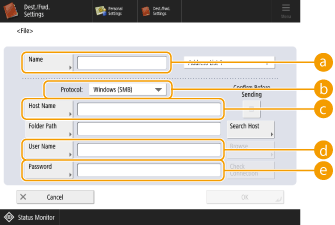
 <Name>
Digite o nome do destino. Como nome inserido aqui aparecerá na visualização da lista do catálogo de endereços, use um nome que seja fácil de localizar.
 <Protocol>
Selecione <Windows (SMB)>.
 <Host Name>
Digite o nome do computador e o nome da pasta compartilhada, como mostrado abaixo.
\\Nome do computador\Nome da pasta compartilhada
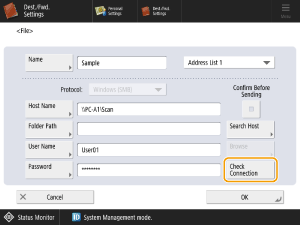
Ex: \\PC-A1\Scan
\\Nome do computador\Nome da pasta compartilhada
Ex: \\PC-A1\Scan
NOTA
Se ocorrer um erro de conexão, digite o endereço IP do seu computador em<Host Name>.
\\Endereço IP\Nome da pasta compartilhada
Verifique o endereço IP do seu computador conforme mostrado abaixo.
[ Iniciar] [Sistema do Windows] [Painel de Controle] [Central de Rede e Compartilhamento] Clique na rede mostrada em [Conectar] [Detalhes]
Iniciar] [Sistema do Windows] [Painel de Controle] [Central de Rede e Compartilhamento] Clique na rede mostrada em [Conectar] [Detalhes] <User Name>
Digite o nome de usuário de login do seu computador.
 <Password>
Digite a senha do usuário de login.
6
Pressione <Check Connection> para verificar se o computador está conectado corretamente.
7
Pressione <OK>.
Etapa 3: Enviar originais digitalizados para a pasta compartilhada
1
Posicione os originais no alimentador ou na placa de vidro.
2
Na tela <Main Menu>, pressione <Scan and Send>.
3
Pressione <Address Book>.
4
Selecione a pasta compartilhada no catálogo de endereços e pressione <OK>.
5
Especifique as configurações de digitalização necessárias.
Embora existam várias configurações de digitalização, esta descrição explica como especificar o formato do arquivo.
1
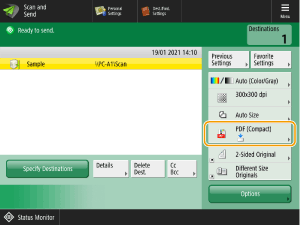
Pressione o botão de configuração do formato de arquivo.
2
Selecione o formato de arquivo.
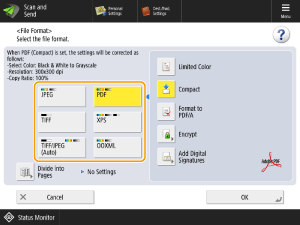
Quando <PDF>, <XPS>, ou <OOXML> for selecionado, você também pode definir várias funções adicionais. Para especificar as configurações, selecione a função a ser adicionada.
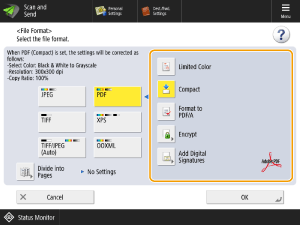
3
Pressione <OK>.
6
Pressione  (Start).
(Start).Os originais são digitalizados e os arquivos salvos na pasta compartilhada.