 <打开>。
<打开>。E0J4-02U
指定从多功能托盘打印时的纸张尺寸和类型等打印机驱动程序设置
本节介绍如何将打印机驱动程序的打印设置优先于本机的设置。
须知
如果打印机驱动程序中指定的纸张尺寸和类型与多功能托盘中实际添加的纸张尺寸和类型不匹配,可能会发生卡纸和/或出现打印缺陷。
1
在本机的操作面板上登录为管理员。以管理员身份登录
2
在<主菜单>屏幕上按 (设置/注册)。
(设置/注册)。3
按<功能设置> <打印机>。
<打印机>。4
指定多功能托盘。
按<多功能托盘作业时优先打印机驱动程序设置> <打开>。
<打开>。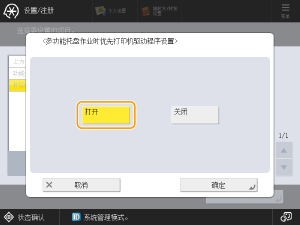
注释
如果满足下列条件,则可以通过按下<复印>和<存取已存储文件>纸张选择屏幕中的<暂时更改多功能托盘纸张>来更改多功能托盘供应的纸张尺寸和类型。
纸张已添加到多功能托盘中。
已在此设置中指定<打开>。
<多功能托盘默认值>设置为<固定>。
5
按<确定>。
6
按<关闭>。
隐藏将纸张添加到多功能托盘中时显示的纸张尺寸和类型确认屏幕
1
在本机的操作面板上登录为管理员。以管理员身份登录
2
在<主菜单>屏幕上按 (设置/注册)。
(设置/注册)。3
按 <参数选择> <纸张设置> <多功能托盘默认值>。
<纸张设置> <多功能托盘默认值>。4
按<固定> <注册>。
<注册>。5
按<任意尺寸> <下一步>。
<下一步>。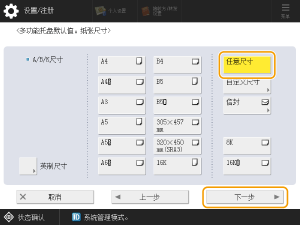
注释
根据型号的不同,可能无法选择<任意尺寸>。在这种情况下,请选择现有纸张尺寸,如<A4>或<LTR>。
6
选择纸张类型然后按<确定>。
7
按<确定>。
8
按<关闭>。