E0J4-009
使用互联网传真时所需的准备工作
要使用互联网传真,必须配置以下设置。
依序执行步骤1至2。
注释
首先检查是否已完成以下设置:
发送功能已启用
网络设置已配置
接收方设备可以接收互联网传真
根据型号和安装的可选配件,屏幕可能不同。
步骤1:配置发送/接收设置
要配置发送和接收设置,必须以管理员身份登录。以管理员身份登录
1
设置DNS服务器地址。
 (设置/注册)
  <参数选择> <网络> <TCP/IP设置> <DNS设置> <DNS服务器地址设置>
输入使用环境的DNS服务器IP地址,然后按<确定>。
显示确认设置更改的屏幕时,按<是>。
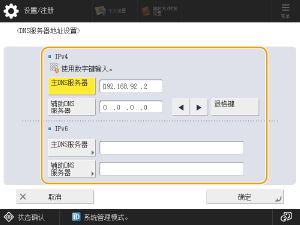
<IPv4>
按<主DNS服务器>,然后输入DNS服务器的IPv4地址。
如果有辅助DNS服务器,请按<辅助DNS服务器>,然后输入IP地址。要继续操作而不指定辅助DNS服务器,则输入“0.0.0.0”。
<IPv6>
按<主DNS服务器>,然后输入DNS服务器的IPv6地址。不能输入以“ff”开头的地址(多路传送地址)、只包含“0”的地址或链接本地地址。
如果有辅助DNS服务器,请按<辅助DNS服务器>,然后输入IP地址。不能输入以“ff”开头的地址(多路传送地址)、只包含“0”的地址或链接本地地址。要继续操作而不指定辅助DNS服务器,请将此字段留空。
2
设置DNS主机名和本机所属网络的域名。
(设置/注册) <参数选择> <网络> <TCP/IP设置> <DNS设置> <DNS主机名/域名设置>指定使用环境的主机名和域名,然后按<确定>。
显示确认设置更改的屏幕时,按<是>。
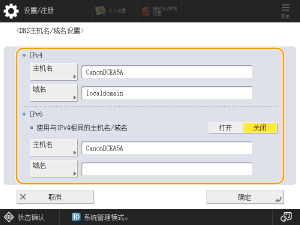
<IPv4>
按<主机名>,然后使用字母数字字符输入要在DNS服务器上注册的本机的主机名。
按<域名>,然后输入本机所属的域名(例如:“example.com”)。
<IPv6>
如果主机名和域名与IPv4的设置相同,请按<使用与IPv4相同的主机名/域名>中的<打开>。要配置不同的设置,请按<关闭>。
要设置与IPv4不同的主机名,请按<主机名>,然后使用字母数字字符输入要在DNS服务器上注册的本机的主机名。
要设置与IPv4不同的域名,请按<域名>,然后输入本机所属的域名(例如:“example.com”)。
3
如果使用环境包含动态DNS服务器,请将<DNS动态更新>设置为<打开>。
(设置/注册) <参数选择> <网络> <TCP/IP设置> <DNS设置> <DNS动态更新>指定所需的环境设置,然后按<确定> <关闭>。
<关闭>。显示确认设置更改的屏幕时,按<是>。
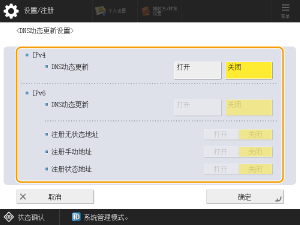
<IPv4>
如果按<DNS动态更新>中的<打开>,则会在DHCP等环境中指定的主机名和IP地址发生变化时自动更新这些设置。
<IPv6>
如果将<DNS动态更新>设置为<打开>,则会在DHCP等环境中指定的主机名和IP地址发生变化时自动更新这些设置。
在<注册无状态地址>/<注册手动地址>/<注册状态地址>中,将要在DNS服务器上注册的地址设置为<打开>。请注意,如果所有这些设置设置为<关闭>,将不会自动更新这些设置。
4
配置邮件服务器等的通信设置。
(设置/注册) <功能设置> <发送> <电子邮件/互联网传真设置> <通信设置>指定所需的环境设置,然后按<确定> <关闭>。
<关闭>。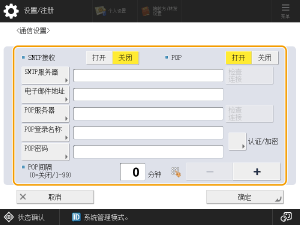
<SMTP接收>
如果本机要作为SMTP服务器来接收电子邮件和互联网传真,请按<打开>。请注意,除非已在DNS服务器上注册了本机的主机名,否则本机无法作为SMTP服务器进行接收。
<SMTP服务器>
输入SMTP服务器名称(或IP地址)。
<电子邮件地址>
输入本机的电子邮件地址。
<POP服务器>
输入POP3服务器名称(或IP地址)。
<POP登录名称>
使用POP3服务器时,使用字母数字字符输入指定电子邮件帐户的用户名。
<POP密码>
使用POP3服务器时,输入指定电子邮件帐户的密码。
<POP间隔>
使用此项设置自动发出POP命令的间隔(分钟)。
<认证/加密>
指定认证或加密设置。
<检查连接>
配置设置后,检查<SMTP服务器>或<POP服务器>连接。
<POP>
要使用POP3服务器接收电子邮件或互联网传真,请按<打开>。
在发送前设置POP认证或设置POP服务器的加密通信时
发送前POP认证(POP before SMTP)通过使用POP服务器(来电邮件服务器)在发送电子邮件之前确认用户,来防止第三方发送未授权的电子邮件。如果POP服务器支持TLS,还可以对通信进行加密。
1
按<认证/加密>。
2
指定所需设置。
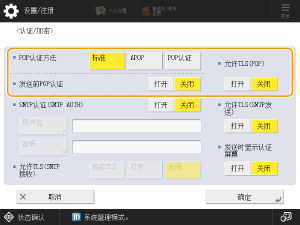
<POP认证方法>
设置POP3服务器认证方法。要在认证期间对密码进行加密,请选择<APOP>。要在接收电子邮件(POP)时认证用户,请选择<POP认证>。
<发送前POP认证>
要使用POP3服务器执行认证,请按<打开>。
<允许TLS(POP)>
要使用TLS对通过POP3服务器的通信进行加密,请按<打开>。设置<打开>时,可以在与服务器通信期间确认TLS服务器证书,或者将CN(通用名称)添加到验证项目。
<电子邮件/互联网传真设置> <确认POP接收的TLS证书>
<电子邮件/互联网传真设置>
<确认POP接收的TLS证书>3
按<确定>。
设置SMTP服务器的SMTP认证和加密通信时
SMTP认证(SMTP AUTH)通过在发送电子邮件时检查用户名和密码验证用户。还可以对SMTP通信(发送和接收)进行加密。要使用TLS对SMTP接收进行加密,请预先准备好密钥对。
1
按<认证/加密>。
2
指定所需设置。
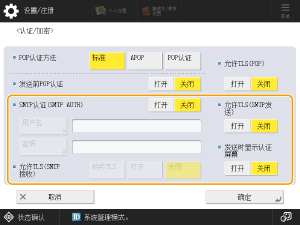
<SMTP认证(SMTP AUTH)>
要使用SMTP认证,请按<打开>,在<用户名>和<密码>中输入指定邮件帐户的用户名和密码。
注释
要使用此处指定的用户名和密码执行SMTP认证,请在<设备设置>中指定以下设置。
(设置/注册) <功能设置> <常规> <设置认证方法> <用于SMTP服务器认证的信息>
(设置/注册) <功能设置> <常规> <设置认证方法> <用于SMTP服务器认证的信息>可为每个注册用户设置用于SMTP认证的用户名和密码。要对每个注册用户使用一个用户名和密码,请将<用于SMTP服务器认证的信息>设置为“每个用户的已注册信息”。
<允许TLS(SMTP接收)>
要在使用SMTP服务器功能接收电子邮件和互联网传真时使用TLS对通信进行编码,请按<始终TLS>或<打开>。如果不希望接收加密数据以外的任何其他数据,请选择<始终TLS>。
<发送时显示认证屏幕>
按<打开>可在发送电子邮件和互联网传真时显示用户名和密码输入屏幕。
<允许TLS(SMTP发送)>
要使用TLS对通过SMTP服务器的通信进行加密,请按<打开>。设置<打开>时,可以在与服务器通信期间确认TLS服务器证书,或者将CN(通用名称)添加到验证项目。
3
按<确定>。
5
设置发送的数据大小上限。
(设置/注册) <功能设置> <发送> <电子邮件/互联网传真设置> <最大发送数据量>输入最大值,然后按<确定> <关闭>。
<关闭>。设置发送的数据大小上限,使其不超过邮件服务器数据大小的限值。
6
要使用“完整”模式,请指定发送超时设置。
(设置/注册) <功能设置> <发送> <电子邮件/互联网传真设置> <完整模式发送超时>设置超时时间,然后按<确定> <关闭>。
<关闭>。7
要打印发送电子邮件通知时的结果,请指定<接收MDN/DSN时打印>。
(设置/注册) <功能设置> <发送> <电子邮件/互联网传真设置> <接收MDN/DSN时打印>将此项设置为<打开>,然后按<关闭>。
8
指定是否通过邮件服务器发送电子邮件。
(设置/注册) <功能设置> <发送> <电子邮件/互联网传真设置> <使用“通过服务器发送”>将此项设置为<打开>,然后按<关闭>。
步骤2:在地址簿中注册接收方
1
在<主菜单>屏幕上按<扫描后发送>。
2
按<地址簿> <注册新接收方> <互联网传真>。
<注册新接收方> <互联网传真>。3
按<名称>,输入接收方名称,然后按<确定>。
4
从<个人地址列表>、用户群组地址列表、<地址列表1>至<地址列表10>或<管理员的地址列表>中选择已注册的接收方。
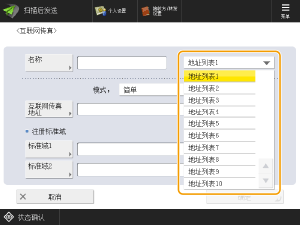
注册您自己使用的接收方时,请选择<个人地址列表>。
注册仅管理员可以编辑的接收方时,请选择<管理员的地址列表>。
要与已注册的用户群组共享接收方,请选择已注册的用户群组地址列表。
注释
<地址列表1>至<地址列表10>可以比作10个地址簿。在地址列表中为每个部门或商业合作伙伴注册接收方后,可以在指定它们的时候轻松找到接收方。通过重命名部门或商业合作伙伴,还可以轻松地管理地址列表。
5
指定所需设置。
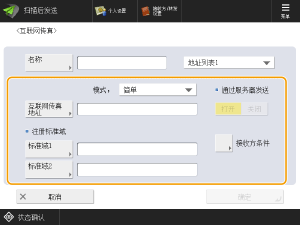
<模式:>
如果要检查是否将互联网传真发送到接收方的设备,选择<已满>;或者,如果要检查是否将互联网传真发送到邮件服务器,选择<简单>。请注意,如果接收方的设备不支持<模式:>,将无法确认发送结果。
注释
如果使用“完整”模式将互联网传真发送到不支持“完整”模式的机器,当按下  (状态确认/取消)以检查发送状态时将显示<正等待结果……>,即使发送完成也不例外。显示内容将会持续存在,直到在<完整模式发送超时>中设置的超时时间过后才会消失。
(状态确认/取消)以检查发送状态时将显示<正等待结果……>,即使发送完成也不例外。显示内容将会持续存在,直到在<完整模式发送超时>中设置的超时时间过后才会消失。可通过在<状态确认>中检查<发送>的<作业日志>来查看发送结果。如果成功发送文档,将显示<确定>;如果发送失败,将显示<错误>;如果无法确认结果,将显示<-->。在简单模式下,由于此模式不支持输送确认,因此即便输送成功也会显示<-->。
<互联网传真地址>
输入互联网传真地址。输入“adv01@example.com”等接收方。
当发送给同一网络上的设备时,使用以下格式:“adv01@192.168.11.100”(收件人的设备名称@[IP地址])。
<通过服务器发送>
指定是否通过邮件服务器向接收方发送互联网传真。选择<打开>通过邮件服务器发送互联网传真,或者选择<关闭>向同一局域网(LAN)上的设备直接发送数据。通过直接发送给设备,可以发送大量数据而不会对邮件服务器造成压力。
注释
要以“用户名@[接收方IP地址]”以外的IP地址格式发送互联网传真而不使用邮件服务器,需要在DNS服务器上配置MX (Mail eXchange)记录等设置。请咨询网络管理员此设置是否可用。
如果在<通过服务器发送>中指定<关闭>,必须预先在<使用“通过服务器发送”>中设置<打开>。如果指定<关闭>,则无法更改<通过服务器发送>设置。建议将<允许不通过服务器的MDN>设置为<打开>,这样就可以确认发送结果。
即使将<通过服务器发送>设置为<关闭>,也会通过服务器确认使用“完整”模式发送互联网传真的发送结果过。
注册标准域
使用互联网传真服务时注册标准域。如果不使用此类服务,则无需此设置。有关详细信息,请联系互联网服务提供商。
注释
输入标准域并按<确定>时,会显示为“********”。
6
在<接收方条件> 中指定各项设置,然后按<确定>。
中指定各项设置,然后按<确定>。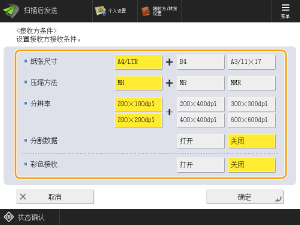
<纸张尺寸>
设置要发送的纸张尺寸。A5包含在<A4/LTR>中。
<压缩方法>
选择文件压缩方法。MMR的压缩率最高,之后是MR,然后是MH。压缩率越高,发送速度越快。
<分辨率>
选择更高的值可以增加分辨率和提高图像质量。请注意,更高的分辨率需要更长的传输时间。
<分割数据>
如果将此项设为<打开>,将拆分数据使其不再超过限值并作为多个数据发送。收件人的电子邮件软件必须支持重新合并接收数据的功能。
如果将<通过服务器发送>设置为<关闭>,即使数据超过大小上限,发送数据时也不会拆分。
<彩色接收>
使您能够在接收方设备支持彩色的情况下进行彩色发送。按<打开> <下一步>,然后设置纸张尺寸和分辨率。
<下一步>,然后设置纸张尺寸和分辨率。须知
在配置这些设置之前请确认收件人设备的规格。设置收件人设备不支持的条件可能会导致错误。
7
按<确定> <关闭>。
<关闭>。如果是通过存取号来管理接收方
1
在步骤7中按<下一步>,而不是按<确定>。
2
按<存取号>,输入<存取号>,然后在<确认>中再次输入相同的号码。
3
按<确定> <确定>。
<确定>。