E0J4-00L
仅打印收到的传真文档中的所需部分
本机介绍如何将收到的文档临时保存在本机上(存储接收),然后仅打印文档的所需部分。
依序执行步骤1至2。
步骤1:指定使用存储接收功能的设置
使用下面的步骤指定使用存储接收功能的设置。
1
在本机的<主菜单>屏幕上按  (设置/注册)。
(设置/注册)。2
按<功能设置>  <接收/转发> <常规设置> <设置传真/互联网传真收件箱>。
<接收/转发> <常规设置> <设置传真/互联网传真收件箱>。3
按<使用“传真存储锁定”>中的<打开>。
4
按<确定> <关闭>。
<关闭>。5
在<主菜单>屏幕上按<传真/互联网传真收件箱>。
6
按<存储接收收件箱>。
如果为“存储接收收件箱”设置了密码,则会出现提示输入密码的屏幕。输入密码并按<确定>。
7
选择<存储接收收件箱>,然后将<传真存储锁定>设置为<打开>。
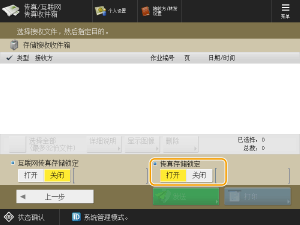
步骤2:选择并打印存储接收文档
操作面板上的处理/数据指示灯持续亮起绿色时,按照以下步骤打印已保存的文档。
1
在<主菜单>屏幕上按<传真/互联网传真收件箱>。
2
按<存储接收收件箱>。
3
选择<存储接收收件箱>。
显示已保存文档的列表。
4
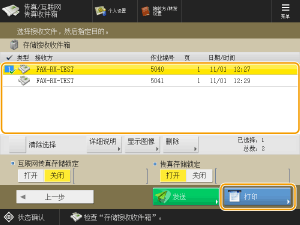
选择要打印的文档,然后按<打印>。
检查文档
选择要检查的文档并按<显示图像>。可以检查文档的内容和选择要删除的页面。
删除文档
通过选择文档并按<删除> <是>,可以删除所需的文档。无法同时删除多个文件。一次选择一个需要删除的文件。
<是>,可以删除所需的文档。无法同时删除多个文件。一次选择一个需要删除的文件。注释
要打印存储器中的所有文档,请对<传真存储锁定>按下<关闭>。
但无法同时打印多个文件。要打印多个文件,请逐一选择并打印各个文件。
5
按<开始打印>。
文档打印完后,会从存储器中自动删除。