E0J4-00E
备份传真文档
本节介绍如何创建传真文档的备份文件以及将这些文件保存在预设备份位置(文件服务器、电子邮件等)。
须知
还可以保存通过PC传真发送的文档。
即使发生发送错误,也会保存文档备份。
无法保存直接或手动发送的文档。
如果在此设置中选择<打开>,则无法直接发送文档。
1
在本机的操作面板上登录为管理员。以管理员身份登录
2
在<主菜单>屏幕上按  (设置/注册)。
(设置/注册)。3
按<功能设置>  <发送> <常规设置> <存档发送文档>。
<发送> <常规设置> <存档发送文档>。4
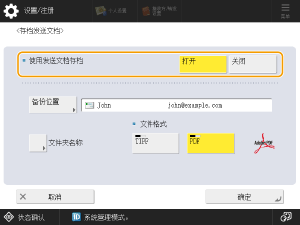
按<使用发送文档存档>中的<打开>。
5
按<备份位置>选择备份位置,然后按<确定>。
从地址列表中选择备份位置或创建新的备份位置。
注释
虽然可以从地址列表1至10或单触地址列表中选择备份位置,但建议从<管理员的地址列表>中选择一般用户无法编辑或删除的备份位置。
无法将<个人地址列表>中的地址指定为备份位置。
6
按<文件夹名称>指定保存备份文档的文件夹类型,然后按<确定>。
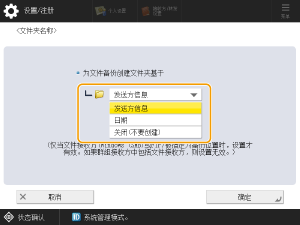
可以选择<发送方信息>、<日期>或<关闭>作为文件夹名称。
如果选择<关闭>,则不会创建任何文件夹。
将使用发送日期/时间、作业编号和发送方、接收方及结果信息来设置文件名称。
例如:202003151005_0050_John_1112223333_OK.pdf
注释
发送方信息
下列情况下将显示发收方信息:
发送方名称:当<发送方名称(TTI)>为<带有设置>时
用户名:当<发送方名称(TTI)>为<关闭>但使用用户认证时
线路名称:当<发送方名称(TTI)>为<关闭>且没有用户认证,但为用于发送传真的线路注册了单位名称时
电话号码:当<发送方名称(TTI)>为<关闭>,并且没有用户认证也没有为用于发送传真的线路注册单位名称,但注册了用户的电话号码时。
----:不存在上述任何发送方信息时
备份位置信息
下列情况下将显示备份位置信息:
接收方名称:命名了接收方时
电话号码:未命名接收方时
首次成功完成发送时的备份位置:对于多路发送
7
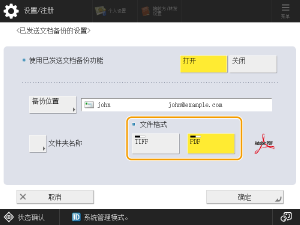
按<文件格式>并选择保存所发送文件的格式。
8
按<确定>。